Vad är Statement Editor?
Med Statement Editor kan du skapa och arbeta med ditt företags hållbarhetsförklaring. Alla data från både automatisk och manuell konsolidering är strukturerade enligt ESRS-riktlinjerna och Position Greens interna hållbarhetsexperter. Standarden gör det möjligt att presentera information på ett relevant sätt, snarare än att strikt följa ett datapunkt-för-datapunkt-format.
Så här kommer du igång med Statement Editor
1. Se till att konsolideringen av data är klar och att du är redo att generera ditt utdrag.
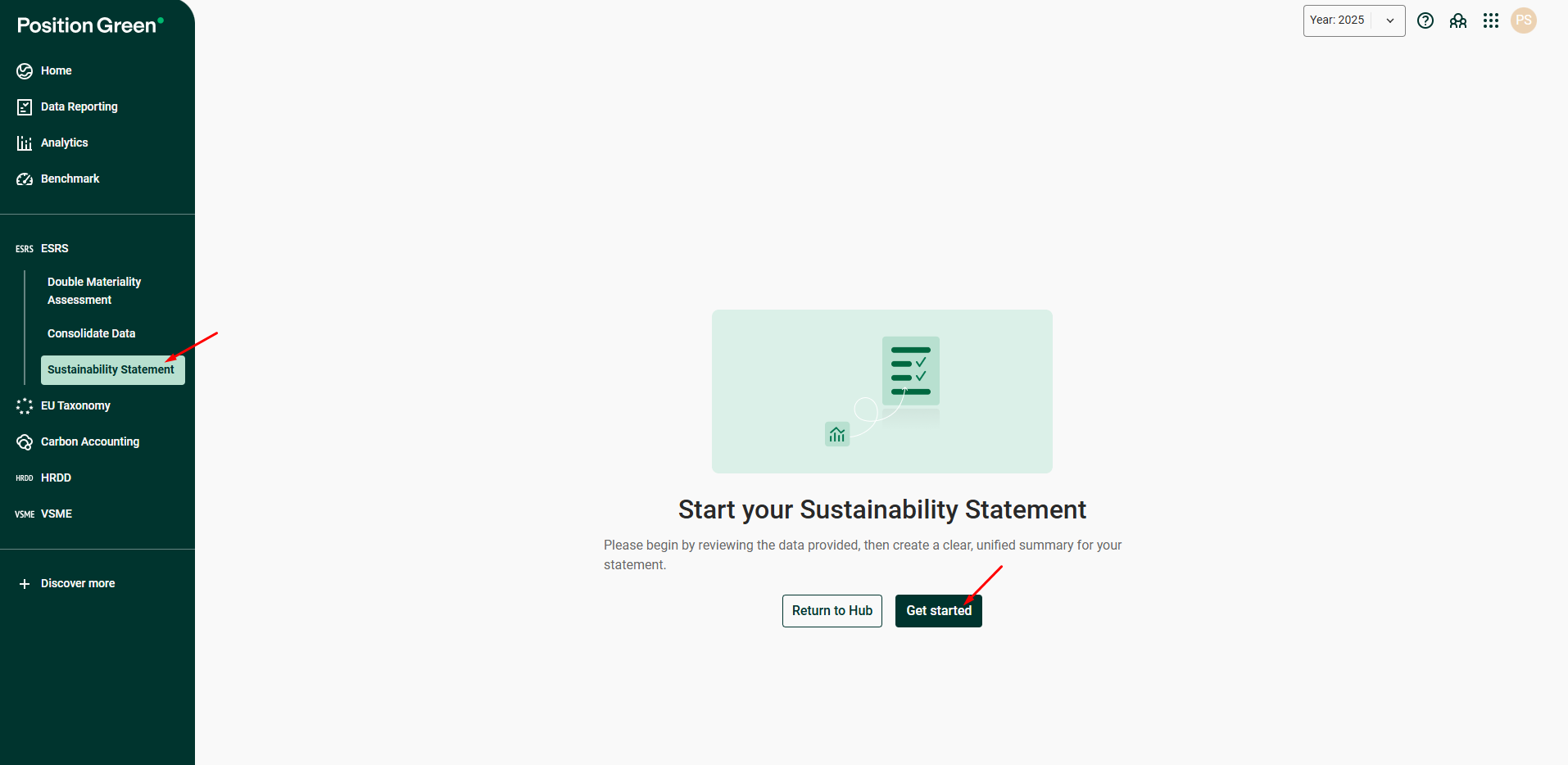
2. Gå till ESRS-menyn, klicka på Hållbarhetsförklaring och starta genereringen av redovisningen genom att klicka på Kom igång. Det kommer att ta en stund att ladda medan den importerar de konsoliderade svaren.
Vi rekommenderar att du konsoliderar så många upplysningar som möjligt innan du genererar rapporten, eftersom om du lägger till data i vyn Datarapportering och kör konsolideringen igen kommer din befintliga beskrivning att skrivas över, såvida du inte redan har redigerat den i rapportredigeraren.
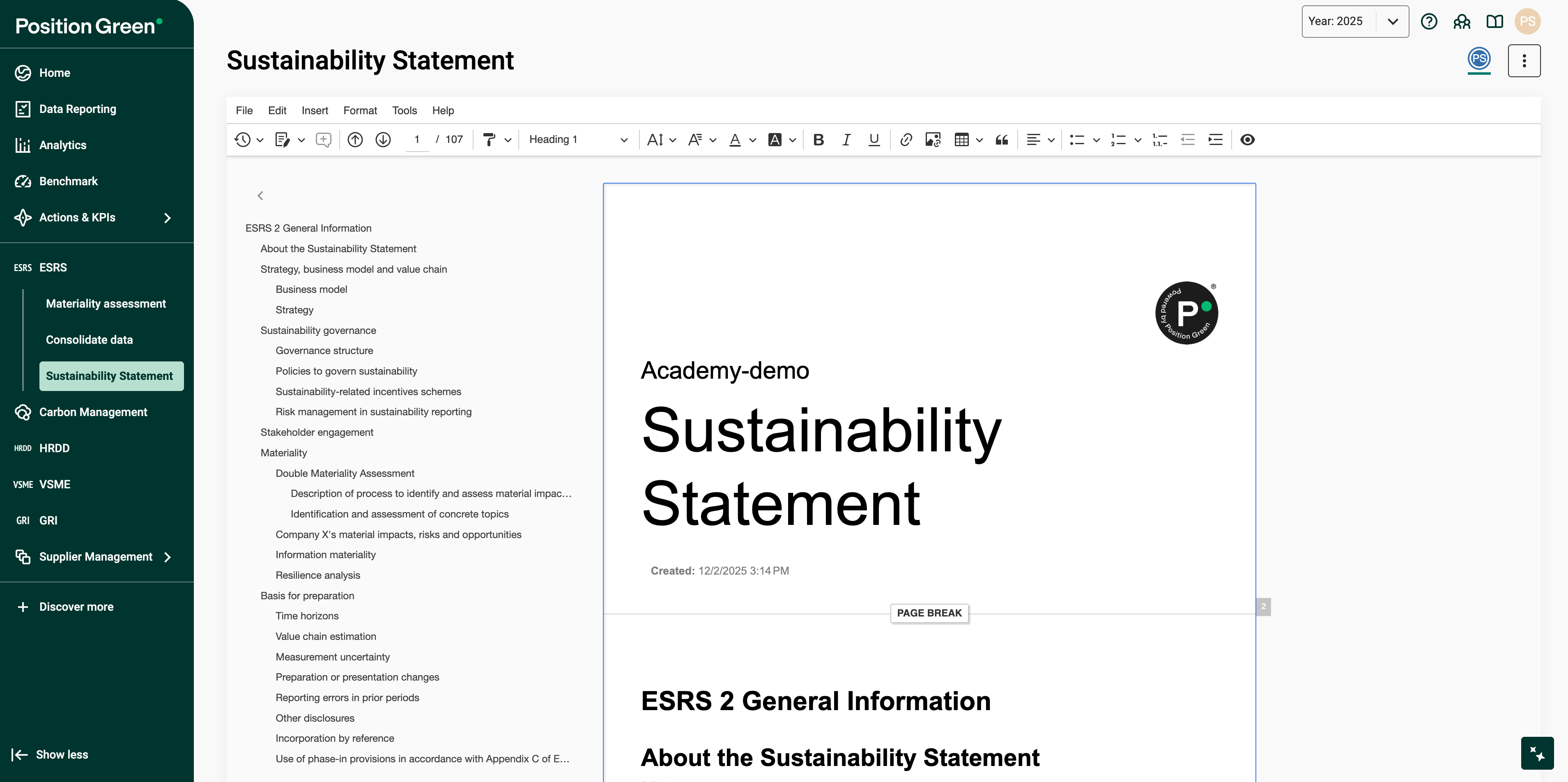
När hållbarhetsförklaringen skapas kommer den endast att inkludera väsentliga upplysningar, baserade på resultaten av en bedömning av väsentlighet enligt . Observera att denna funktion inte gäller E5-5 (avfall) och E5-5 (resursutflöden) eller upplysningar som inte har innehållskontroller kopplade till sig i rapporten (t.ex. djurskydd) på grund av tekniska begränsningar.
Skriva uttalandet Uttalande
Skriv din hållbarhetsförklaring
Uttalandesredigeraren har många funktioner som finns i online-ordredigerare och låter dig fritt redigera innehållet i din hållbarhetsförklaring.

Visa/dölj frågor och instruktioner
FFrågor och instruktioner har lagts till i Statement Editor för att hjälpa dig att förstå hur du strukturerar din rapport och säkerställer konsekvens i din rapportering. Dessa texter är synliga när du arbetar i Statement Editor, men kan enkelt döljas när de inte behövs genom att klicka på ikonen "Visa/dölj frågor och instruktioner" i , som finns i verktygsfältet för uttalanden.

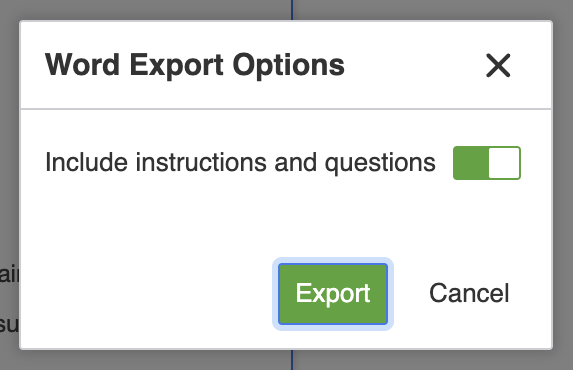
Du kan välja om du vill inkludera frågorna och instruktionerna när du exporterar ditt uttalande.
Uppdatera uttalandet
När ett konsoliderat svar har uppdaterats i Konsolidera data måste du klicka påUppdatera i uttalandeeditorn för att denna ändring ska vara inkluderad i Hållbarhetsförklaringen.
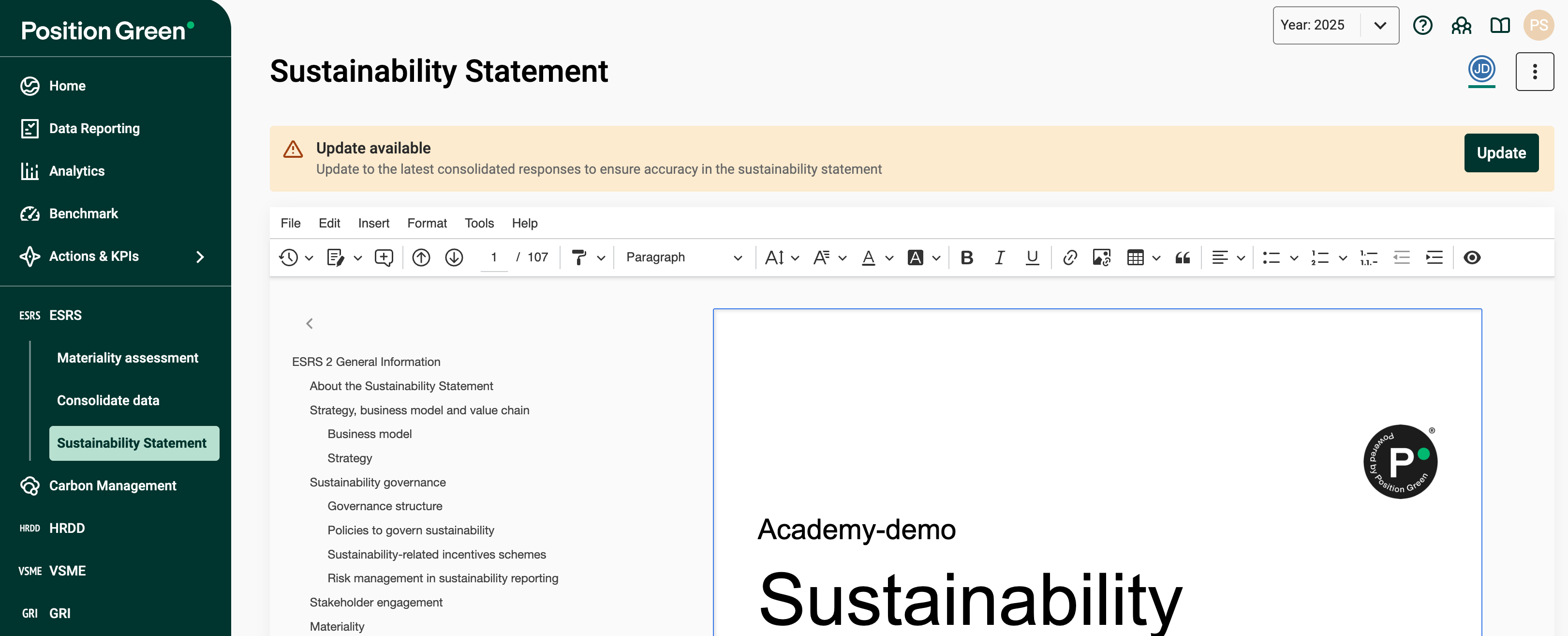
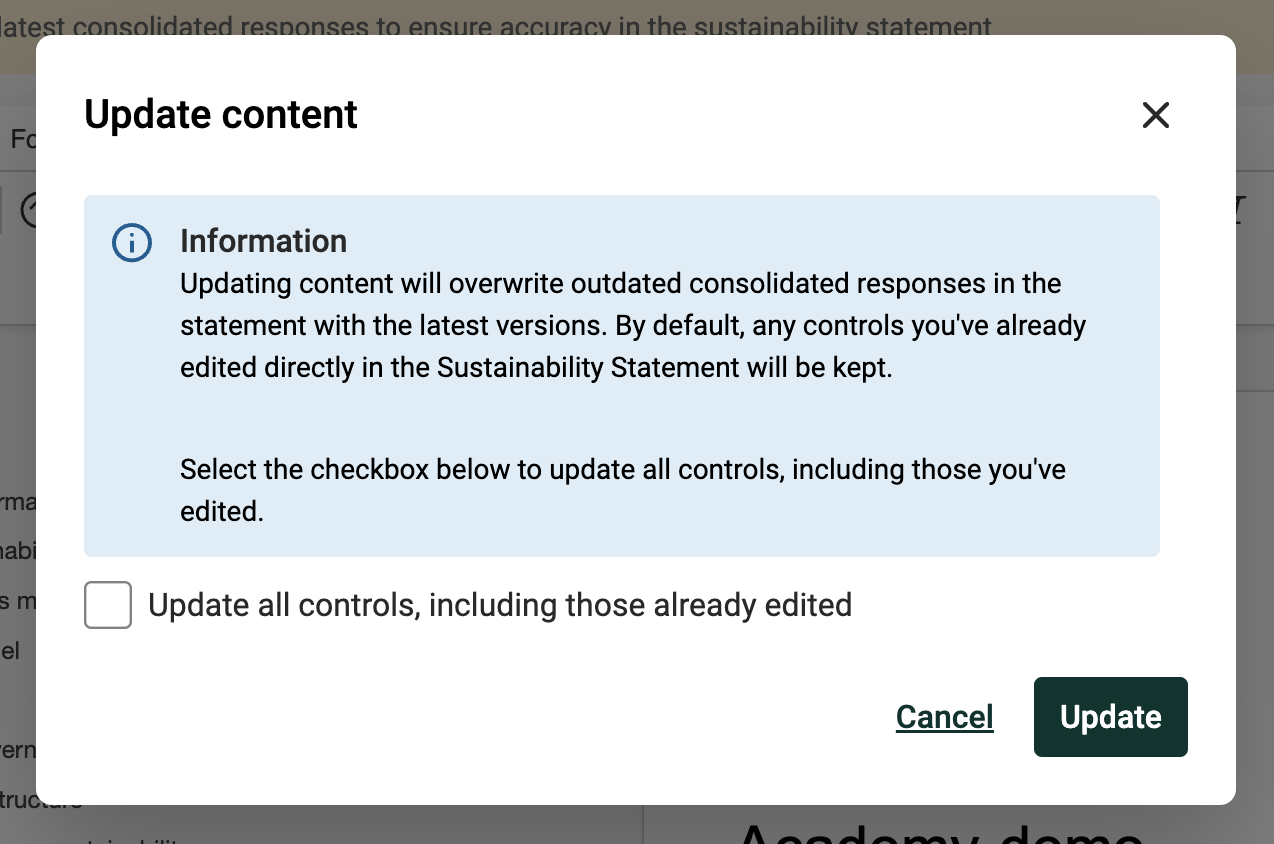
Tänk på att knappen Uppdatera ersätter föråldrade konsoliderade svar i hållbarhetsförklaringen med uppdaterade svar, med undantag för text som redan har redigerats direkt i hållbarhetsförklaringen.
Du kan också välja att uppdatera all text, inklusive svar som redan har redigerats från hållbarhetsförklaringen, genom att markera kryssrutan i popup-fönstret nedan:
Navigera i kontoutdraget
En översikt finns tillgänglig i navigeringsfältet till vänster för att hjälpa dig att navigera i redogörelsen, där rubriker med formatet Rubrik 1, 2, 3, 4 och 5 automatiskt inkluderas.
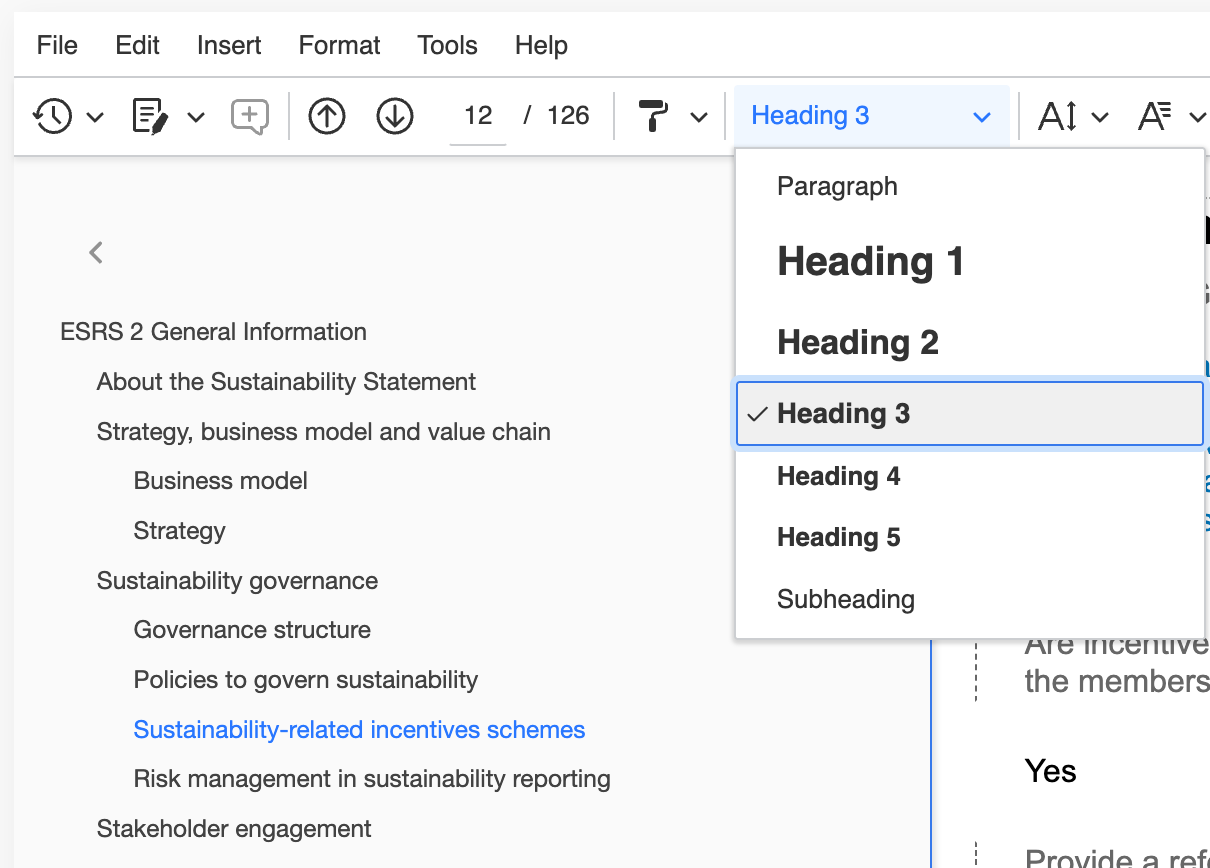
Du kan enkelt ta bort rubriker från navigeringen till vänster genom att ställa in dem som stycke- eller underrubrikformat.
Samarbete inom Statement Editor
Arbeta samtidigt
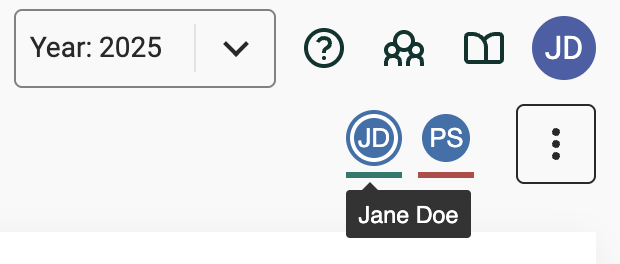
Med Statement Editor kan du redigera samtidigt: du kan se vem som mer redigerar uttalandet i det övre högra hörnet av Statement Editor.
Lägg till kommentarer
Med Statement Editor kan du kommentera utvalda texter och sedan spåra dessa kommentarer och ändringar.


Åtkomst till revisionshistorik
Detta gör att du kan spara en aktuell version av ditt kontoutdrag och gå tillbaka till tidigare versioner.

Dela din rapport med andra
Exportera till Word
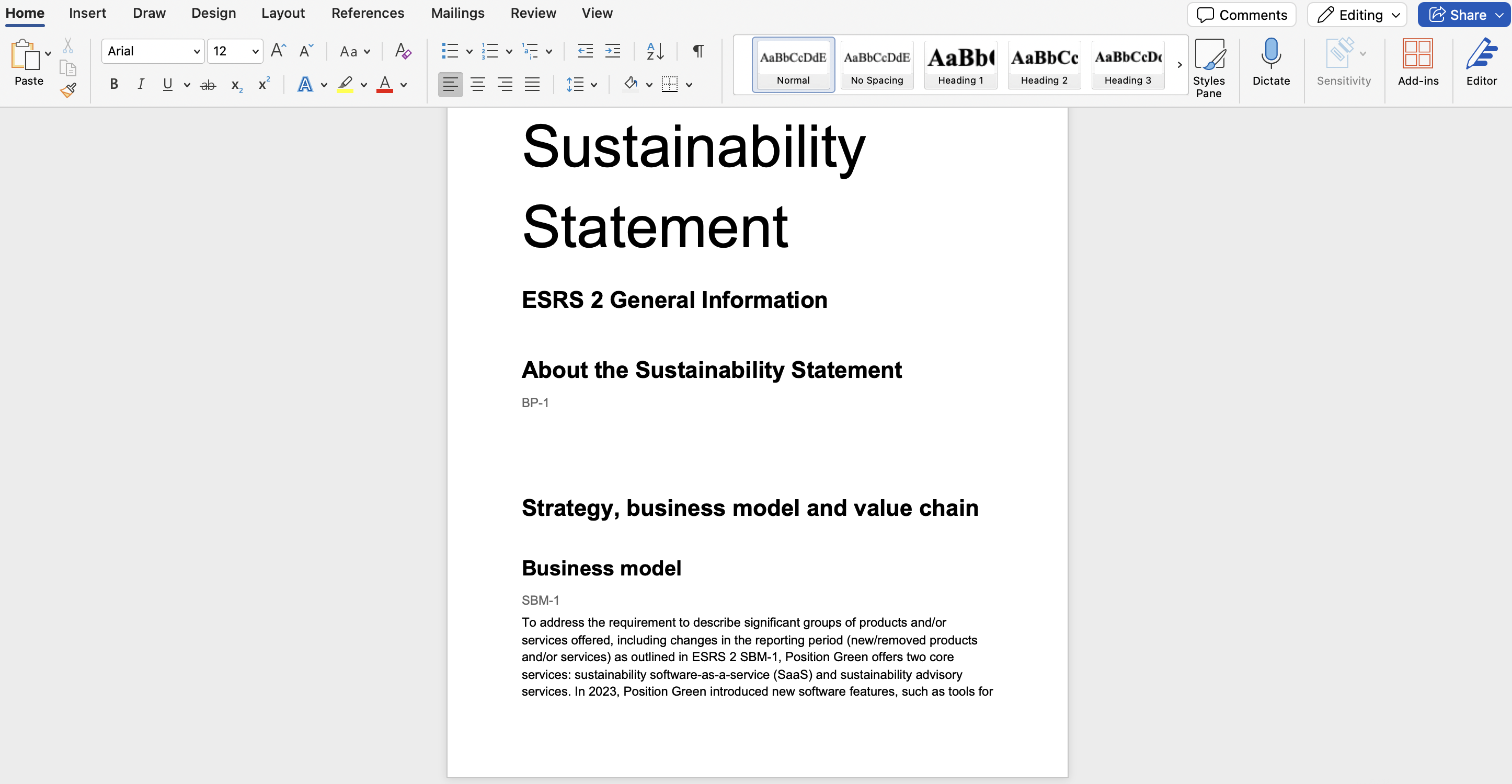
Denna funktion gör det möjligt att exportera till Microsoft Word för att dela din rapport med andra och fortsätta arbeta i det programmet. Eventuella kommentarer som görs i Statement Editor kommer också att synas i den exporterade Word-filen.

När du exporterar ditt uttalande visas ett popup-fönster med exportalternativ: du kan välja att inkludera eller exkludera frågorna och instruktionerna med hjälp avväxlingsknappen innan du klickar på Exportera.
Förberedelser inför revideprocesser
Börja lägga till datapunkt-ids:n
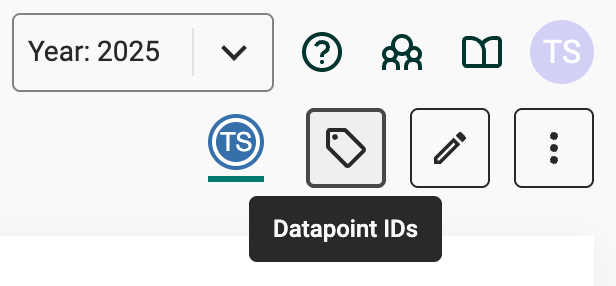
Datapunkt-id:n syns inte i hållbarhetsredigeraren när du skapar din förklaring. För att starta taggningsprocessen måste du klicka på taggikonen till höger om den övre bannern.
Tagga ditt innehåll automatiskt
Du kan automatiskt tagga ditt innehåll med datapunkt-ids genom att klicka på Auto-tag statement. Denna automatiska taggning baseras på den kartläggning som utförts av våra experter för hållbarhet.
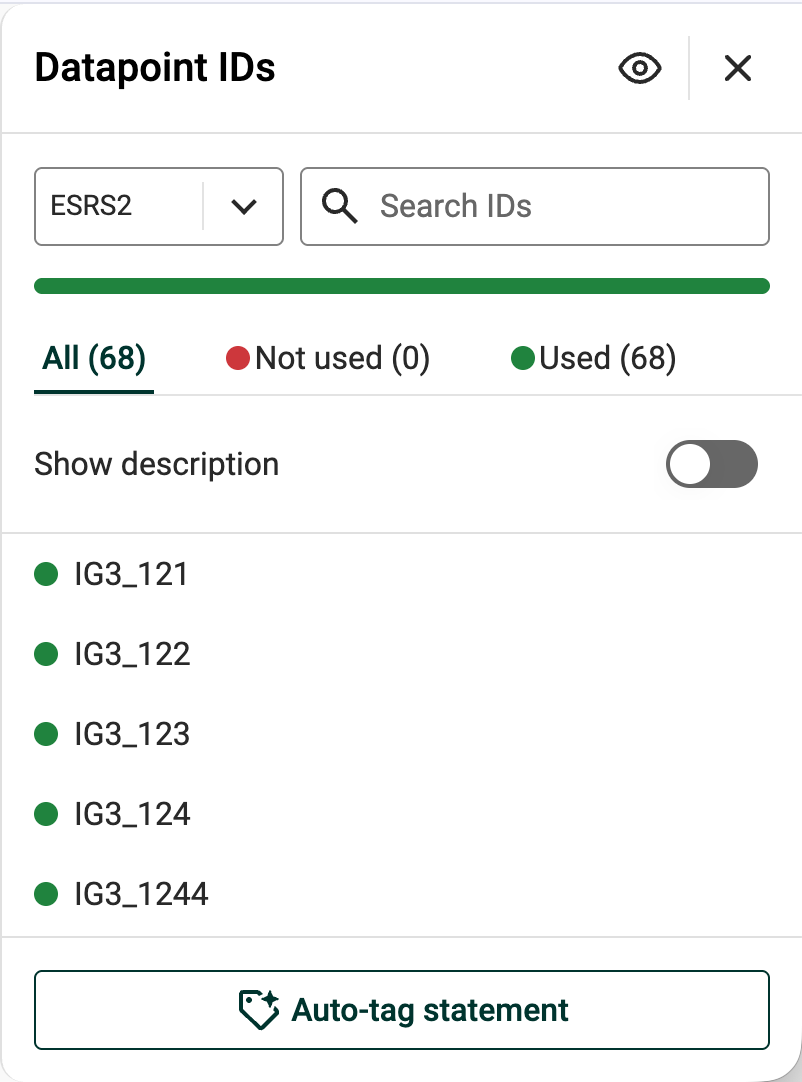
Funktionen för automatisk taggning lägger automatiskt till datapunkt-id:n till allt innehåll som är inkluderat i ditt uttalande, baserat på en mappning som gjorts av våra hållbarhetsexperter. Du kan enkelt redigera valet senare.

-taggarna, eller datapunkt-ids, listas under kategorin Användning i panelen till höger och visas som en kommentar tillsammans med uttalandet.
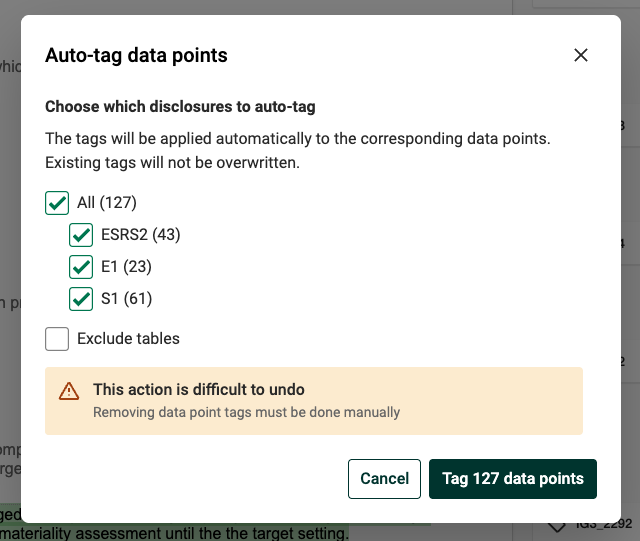
Det är också möjligt att välja vilka delar av ditt uttalande du vill börja med genom att välja upplysningarna i popup-fönstret nedan.
Lägg till datapunkt-ids manuellt
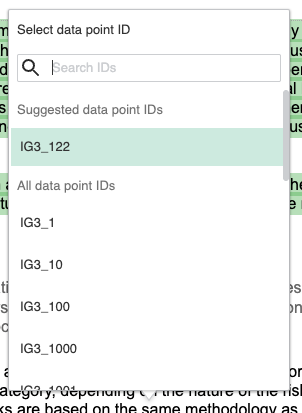
Datapunkt-id:n kan läggas till manuellt eller redigeras direkt i texten genom att markera ett ord eller en mening. Dessa taggar listas också under kategorin Användning, i panelen till höger, och visas som kommentarer längs med uttalandet.

När du klickar på taggikonen visas en lista med datapunkt-ids ( ).
Föreslagna datapunkt-ids är väsentliga referenser som identifierats genom kartläggning utförd av våra hållbarhetsexperter. Det är dock också möjligt att välja andra datapunkt-ids genom att bläddra igenom Alla datapunkt-ids.
Det är möjligt att flytta text från ett avsnitt till ett annat, med bibehållna datapunkt-ids, genom användning av kopiera-klistra in- eller kopiera-klipp ut-funktionerna.
Ta bort datapunkt-ids
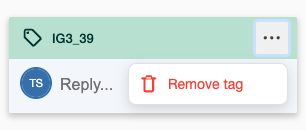
Datapunkters id-nummer kan tas bort manuellt från kommentarfunktionen längs med uttalandet. Taggar som har tagits bort ( ) visas sedan i kategorin Not used (Används inte) i panelen till höger.
Håll koll på dina framsteg
Datapunkt-id:n listas i panelen till höger och är indelade i tre olika kategorier:
- Användning: Datapunkt-ids som har lagts till i ditt kontoutdrag, oavsett om det har skett automatiskt eller manuellt.
- Ingen användning: Datapunkt-ids som är väsentliga och som har tagits bort från ditt uttalande eller som var bilagor till en borttagen del av texten.
- Alla: Alla väsentliga datapunkt-ID:n, oavsett om de har någon användning i ditt uttalande eller inte, men inte hela listan över EFRAG-datapunkt-ID:n.
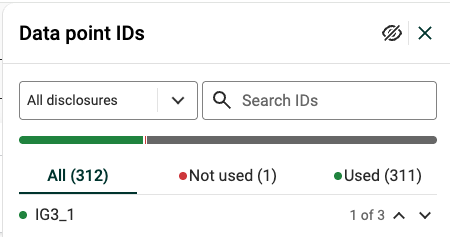
1 av 3- -räknaren bredvid datapunktens id hänvisar till vilken förekomst du navigerar till i uttalandet om det har refererats till mer än en gång.
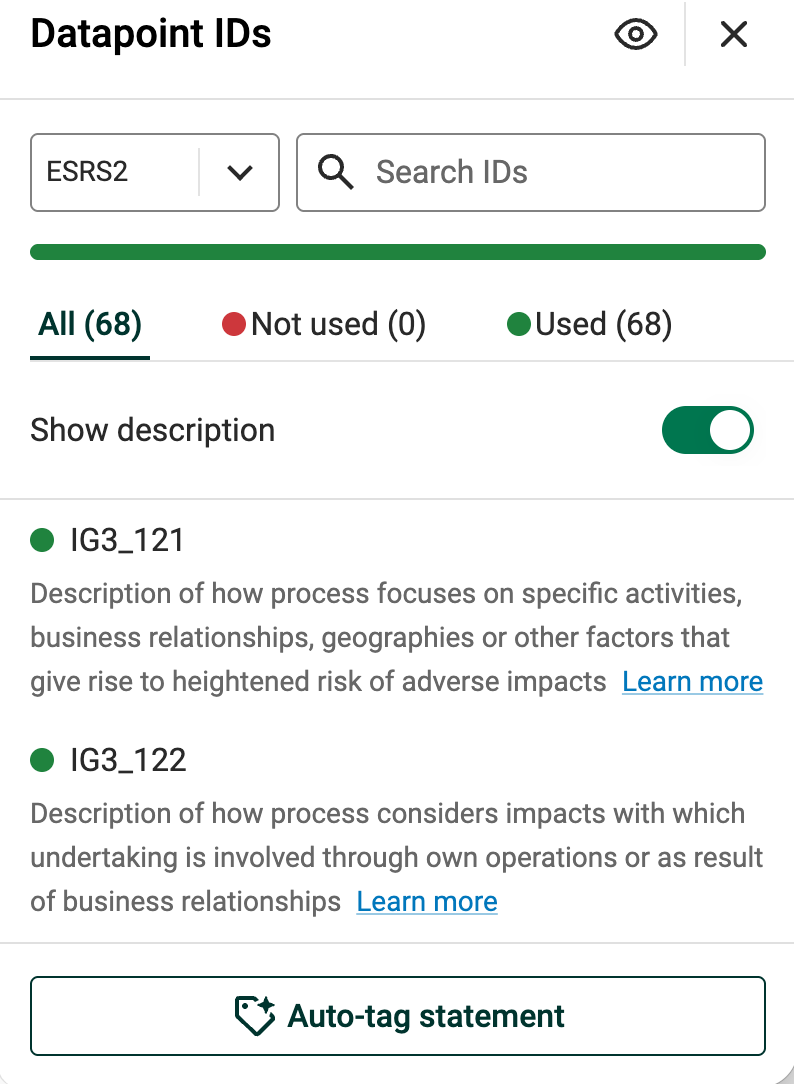
Med växeln Visa beskrivning kan användarna komma åt motsvarande ESRS-beskrivning som är bilaga till varje datapunkt-id.
Exportera din rapport med taggade datapunkter
Du kan exportera din rapport, som kommer att inkludera taggade datapunkter och kommentarer. Du kan dölja/redigera/ta bort kommentarerna direkt i Word. dokument.
Starta ett nytt hållbarhetsförklaring
Ta bort din hållbarhetsförklaring
Om du vill radera det befintliga uttalandet och börja om kan du göra det genom att gå till de tre punkterna i det övre högra hörnet och klicka på "Radera". Innan du tar bort Statement-dokumentet rekommenderas att du laddar ner det som en Word-fil.


Var artikeln till hjälp?
Toppen!
Tack för din feedback
Vi beklagar att det inte var till hjälp
Tack för din feedback
Feddback skickat
Vi uppskattar din feedback och uppdaterar artikeln vid behov