INNEHÅLLSFÖRTECKNING
- Detaljer
- 1. Allmänna inställningar / åtkomst
- 2. Kontaktperson
- 3. datarapportering
- 4. Meddelanden och e-post
I den här artikeln går vi igenom några av de inställningar som finns tillgängliga under "Organisationsinställningar". Observera att detta inte är samma sak som att lägga till nya eller redigera organisatoriska enheter.
Som användare med tillgång till applikationen"Setup" klickar du på dina initialer i det övre högra hörnet och klickar på "Företagskonfiguration":

I applikationen Företags-setup klickar du på "Avancerat" i toppmenyn och sedan på "Organisationsinställningar":
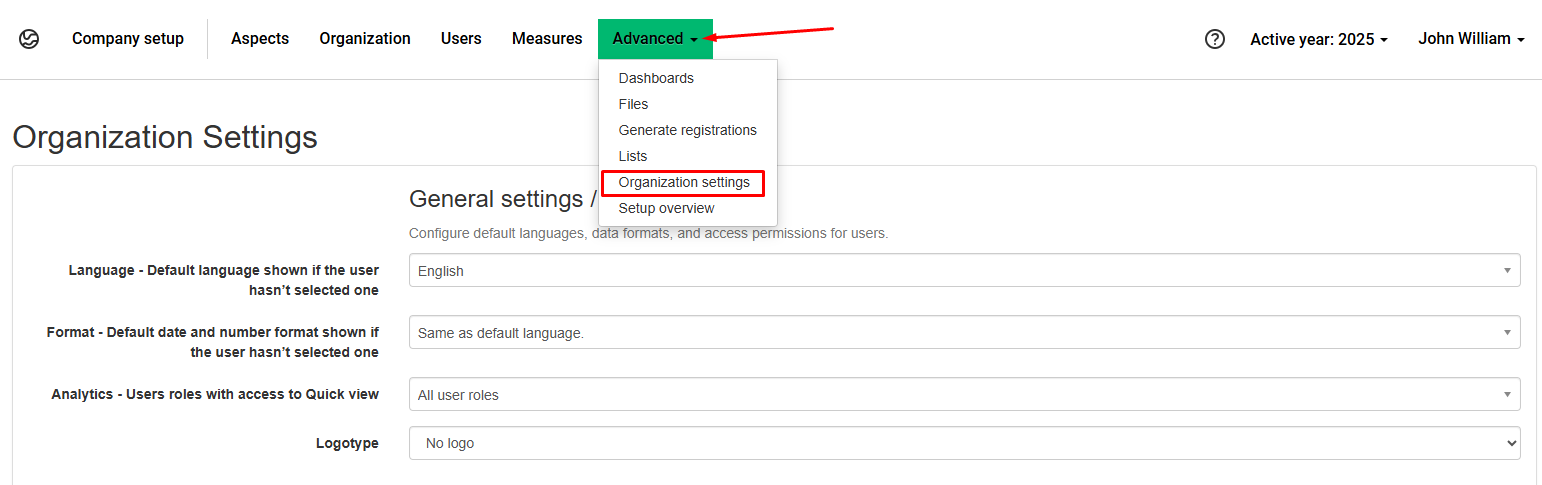
Detaljer
Organisationsinställningarna är indelade i:
1. Allmänna inställningar/åtkomst,
2. kontaktperson,
3. datarapportering
4. Meddelanden och e-post. Dessa inställningar påverkar hela organisationen och alla användare. Observera att vissa funktioner kan åsidosättas av inställningar för användare.
1. Allmänna inställningar / åtkomst
Språk – Förvalt språk som visas om användaren inte har valt något: Med denna inställning kan du ändra förvalt språket för din Position Green-webbplats, men användarna kan ändra språket i sin profil under Ditt konto.
Format - Förvaltformat för datum och siffror som visas om användaren inte har valt något:
Format för siffror, datum och tid – Med denna inställning kan du välja standardformat för din Position Green-webbplats, men användarna kan ändra sitt önskade format i ditt konto.
Analyser – Användare med åtkomst till snabbvy: Detta styr vilken rollgrupp som har åtkomst till snabbvy i Analyser, dvs. denna vy:
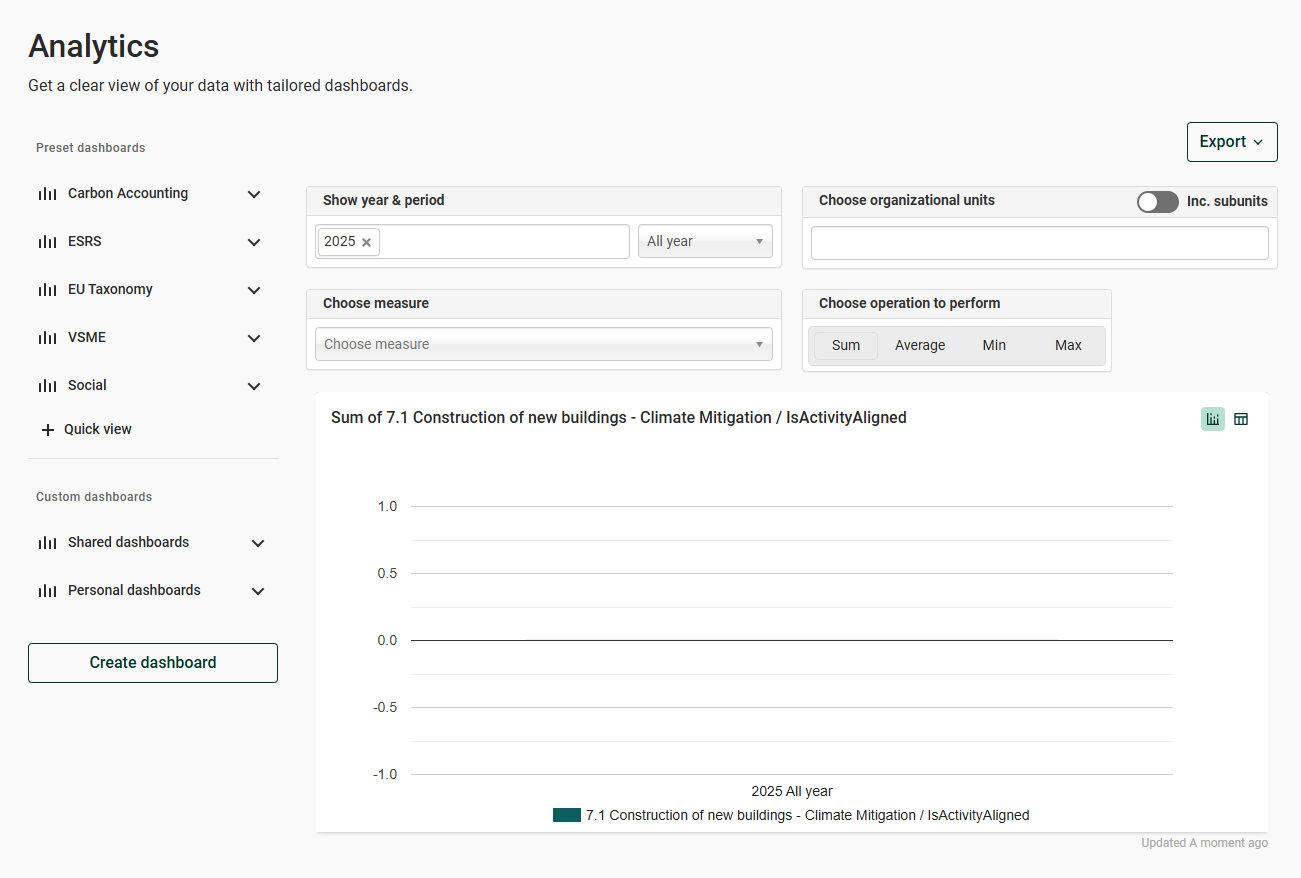
Logotyp: Detta är en inställning som endast kan vara tillgänglig för användning av Position Green-administratörer för att koppla ihop ditt företags logotyp för de flesta av Position Greens kunder.
2. Kontaktperson
Här kan du lägga till och ändra kontaktuppgifter för den kontaktperson på ditt företag som ansvarar för Position Green-installationen.
3. datarapportering
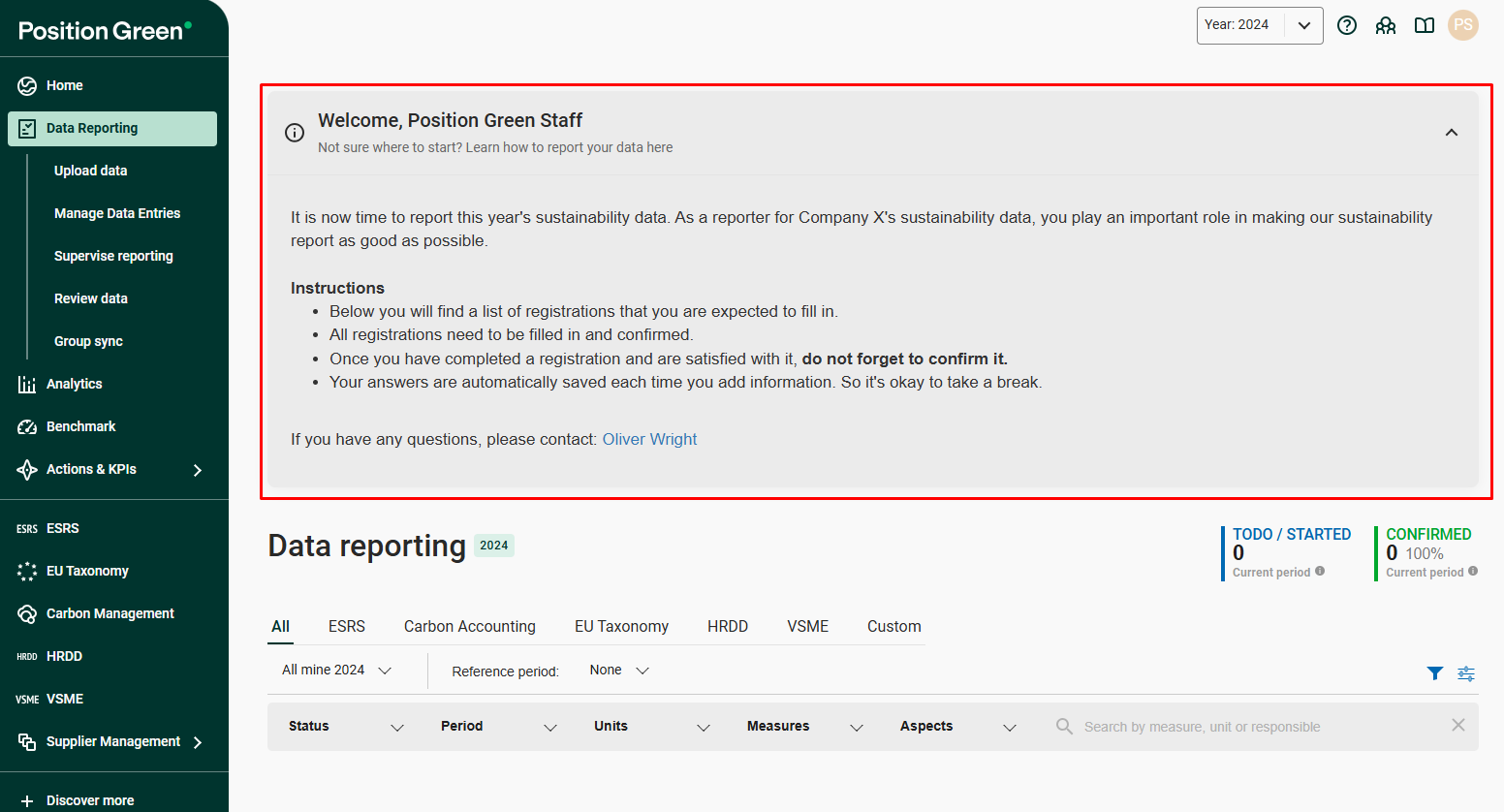
Instruktionstext om datarapportering: Här kan du anpassa ditt välkomstmeddelande som visas på sidan Datarapportering. Du måste använda HTML-kods användning för att formatera texten.
Visa alltid instruktioner om datarapportering: Denna inställning säkerställer att ovanstående text alltid visas och inte kan tas bort av användaren.
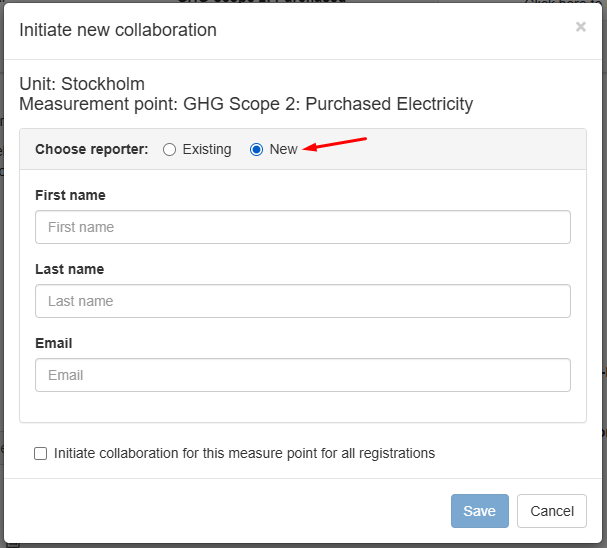
Möjlighet att skapa nya användare när man lägger till medarbetare: Gör det möjligt för rapportörer att skapa nya användare när de inleder ett samarbete, se skärmklipp nedan:
Steg 1:

Steg 2:
Referensperiodfilter – Förvalt är Föregående period om användaren inte har valt någon: Gör det möjligt att visa svar från föregående period. Standard är samma period som registreringen, men för föregående år.
4. Meddelanden och e-postmeddelanden
Skicka automatiska påminnelser via e-post - Om du aktiverar detta kan automatiska påminnelser skickas med hjälp av den här e-postmallen:

Dag för att skicka påminnelse på - När du aktiverar ovanstående inställning får du möjlighet att välja vilket datum i månaden påminnelsen ska skickas. Påminnelse skickas endast för ångrad bekräftelse registreringar som har passerat sitt registreringsdatum. Om ditt företag till exempel har kvartalsrapportering och ställer in påminnelse datumet till 1 kommer den första påminnelsen att skickas ut den 1 april.
Meddela prenumeranter när en rapportör har slutfört all rapportering för en period: Denna inställning gör det möjligt för alla Controllers, rapportörer och medarbetare att få ett e-postmeddelande när den sista registreringen i rapporteringsperioden har bekräftats.

Aktivera denna avisering som förvalt för nya användare: Gör det möjligt att tillämpa ovanstående inställning för alla nya användare.
Skicka ett e-postmeddelande till medarbetare när de läggs till: Se till att nedanstående e-postmeddelande skickas när ett samarbete inleds:

Skicka e-post när automatisk rapportering är klar: Skicka ett e-postmeddelande när AI-genererade förslag är klara.
Var artikeln till hjälp?
Toppen!
Tack för din feedback
Vi beklagar att det inte var till hjälp
Tack för din feedback
Feddback skickat
Vi uppskattar din feedback och uppdaterar artikeln vid behov