Microsoft Dynamics 365 Business Central
Förutsättningar
1. Ge administratören behörighet till appen Morescope
Morescope-appens klient-id: d31e6eca-cb85-4f80-816b-f3a5394b7e12
Öppna den här länken i din webbläsare:
https://login.microsoftonline.com/common/adminconsent?client_id=d31e6eca-cb85-4f80-816b-f3a5394b7e12

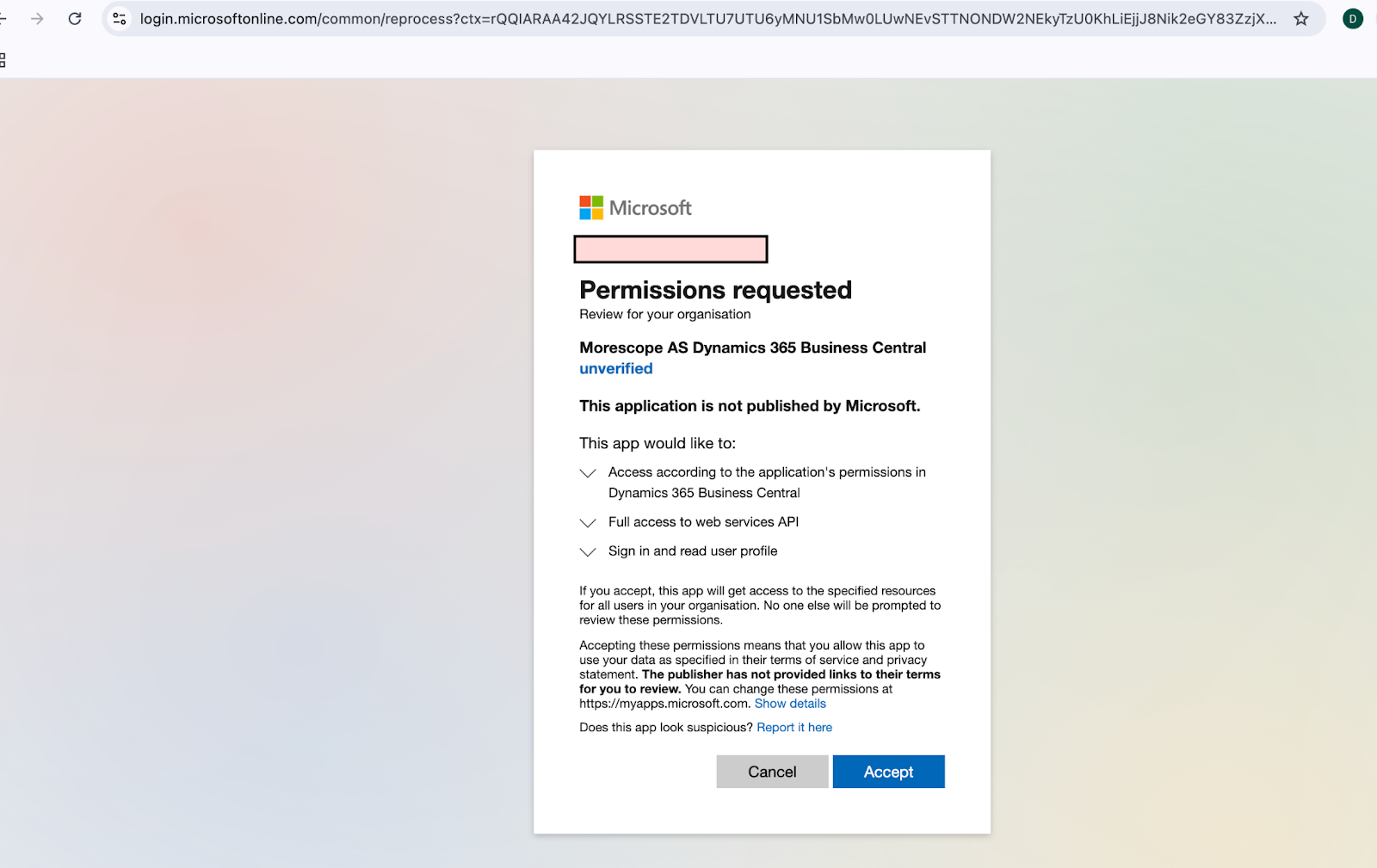
Om allt gick bra kommer du att omdirigeras till Morescopes webbplats.
2. Lägg till appen i ditt Business Central-företag/din Business Central-miljö
För det här steget måste du ha åtkomst till ditt företags Business Central-portal.
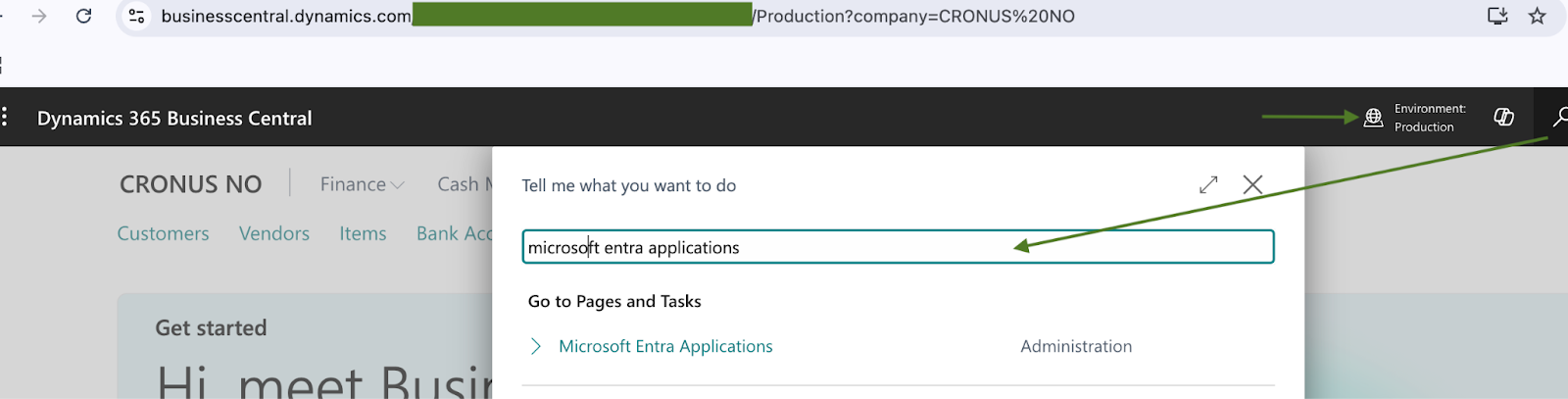
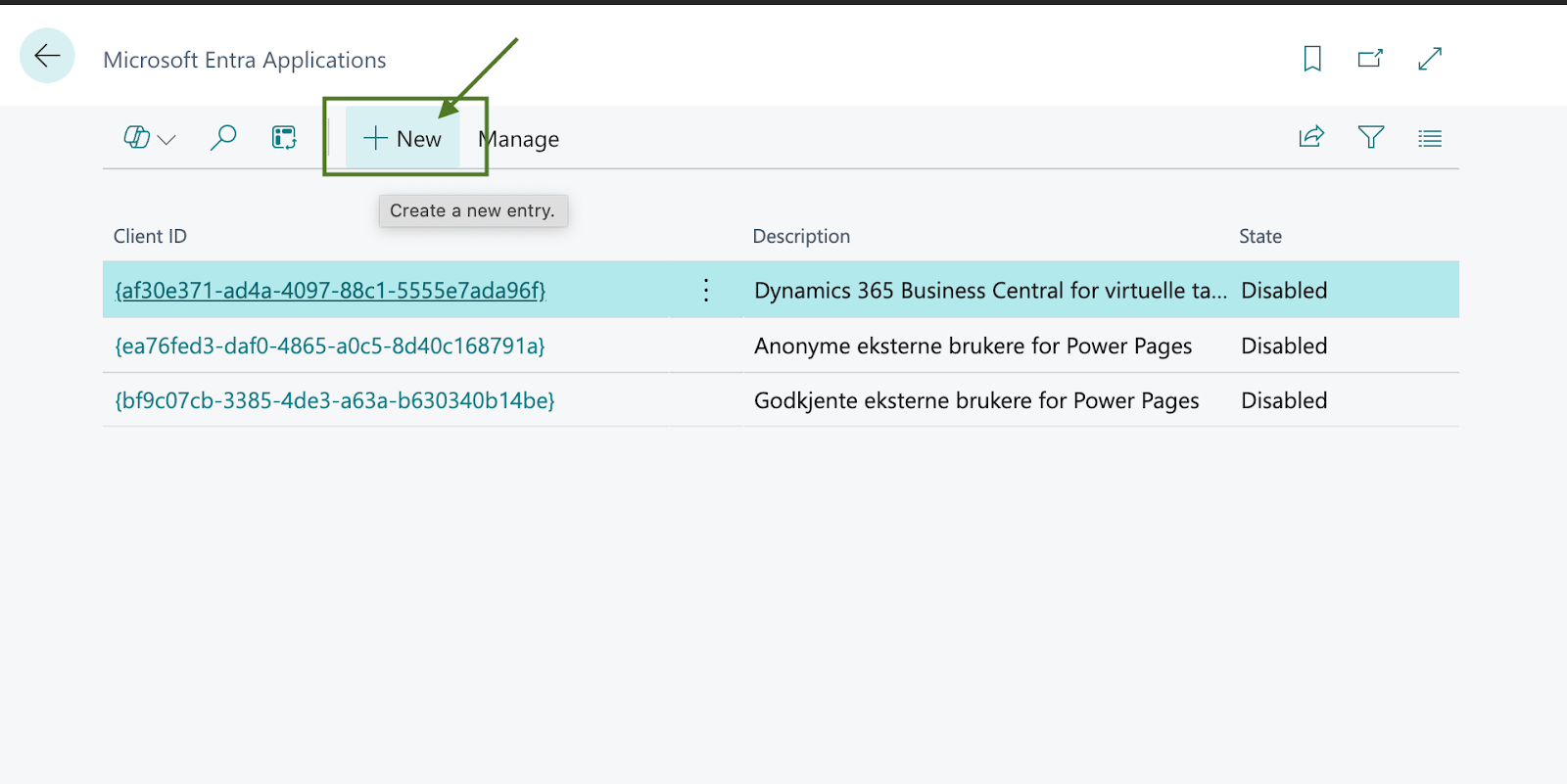
Ändra applikationens status till ”Aktiverad”
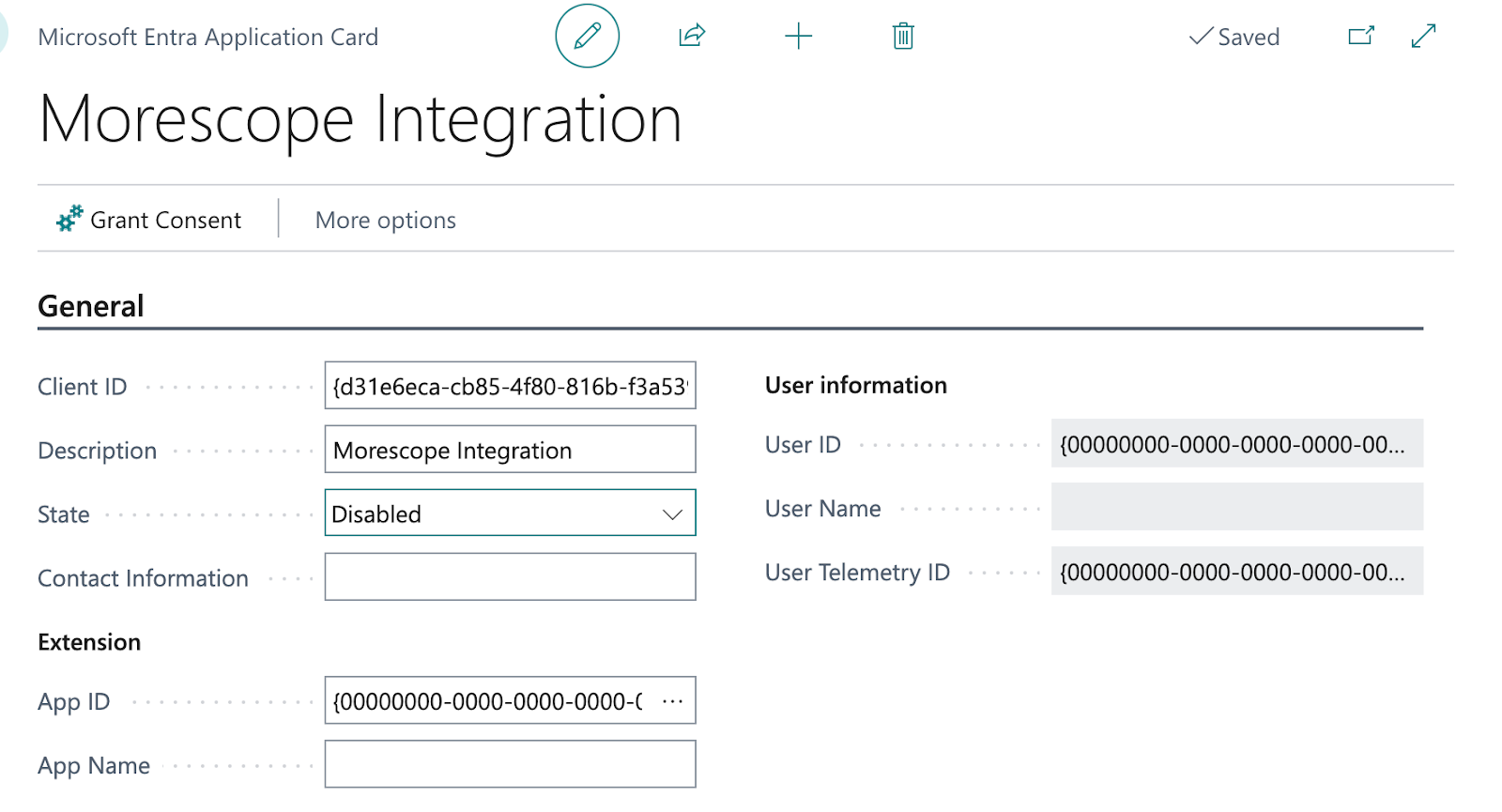
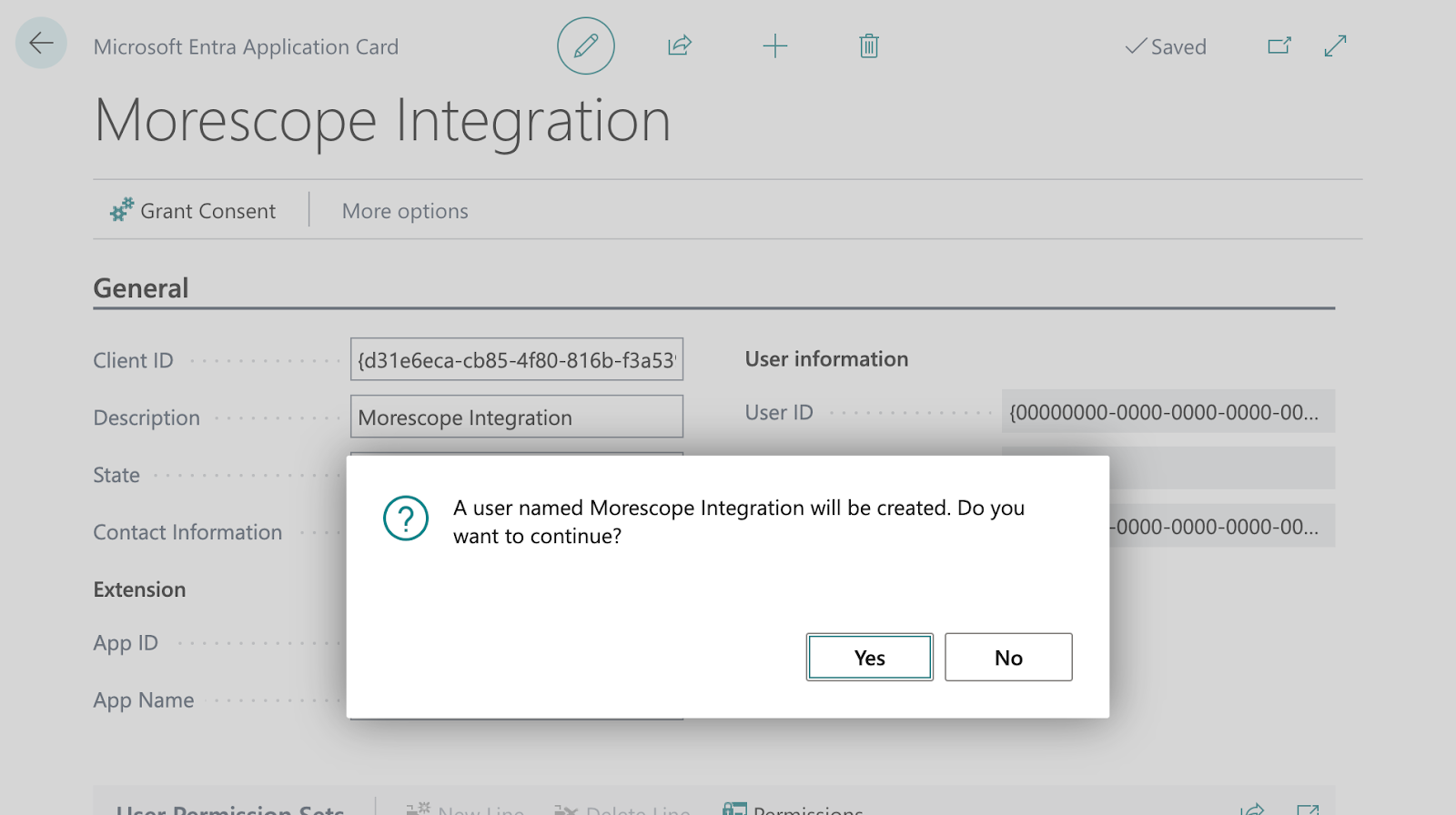
3. Tilldela behörigheter i Business Central
I samma fönster, under ”Användarbehörighetsuppsättningar”, ska du tilldela de behörigheter som krävs för att applikationsregistreringen ska kunna hämta data från Microsoft Dynamics 365 Business Central.
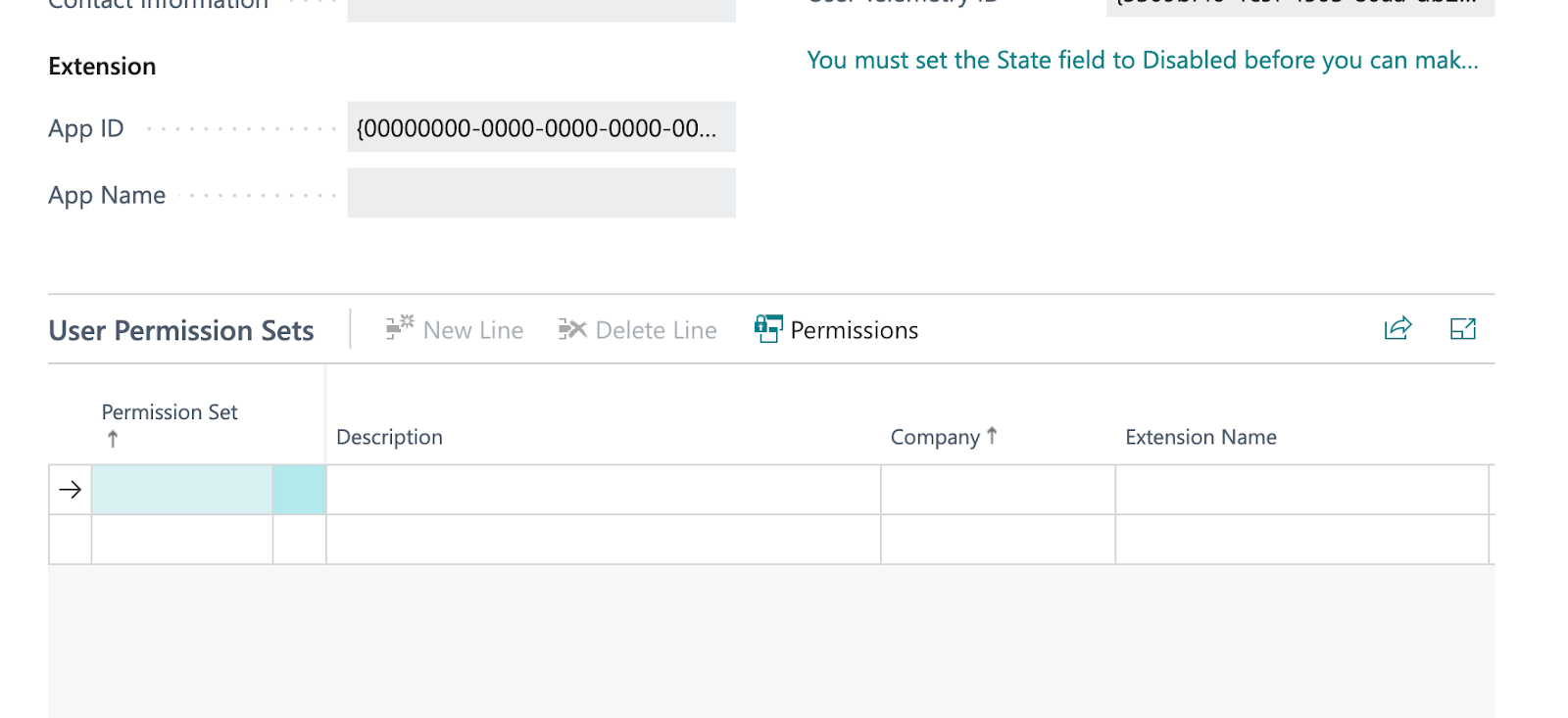
Vi rekommenderar att du tilldelar behörigheten ”D365 READ” för att ge läsbehörighet till alla API-slutpunkter.
Du lägger till behörigheter genom att klicka på det tomma fältet för behörighetsuppsättningar –> (⋮) –> och sedan välja önskad behörighet från listan över behörigheter.
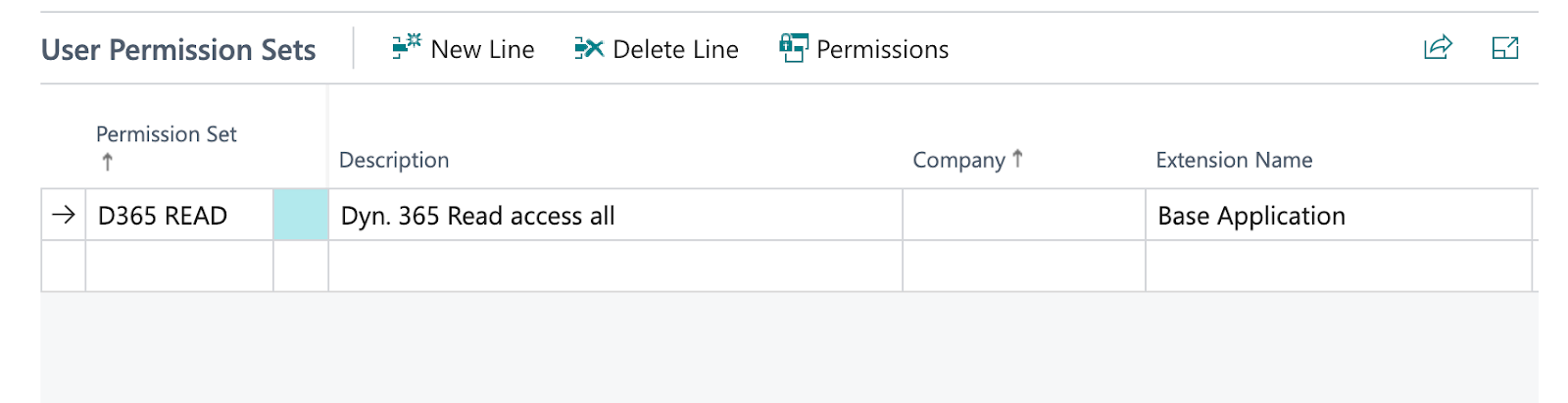
Om du tilldelar en anpassad uppsättning ska åtkomsten till: åtminstone inkluderas.
4. Vad behöver vi?
När du har genomfört stegen ovan, använd följande information för set-up av integrationen:
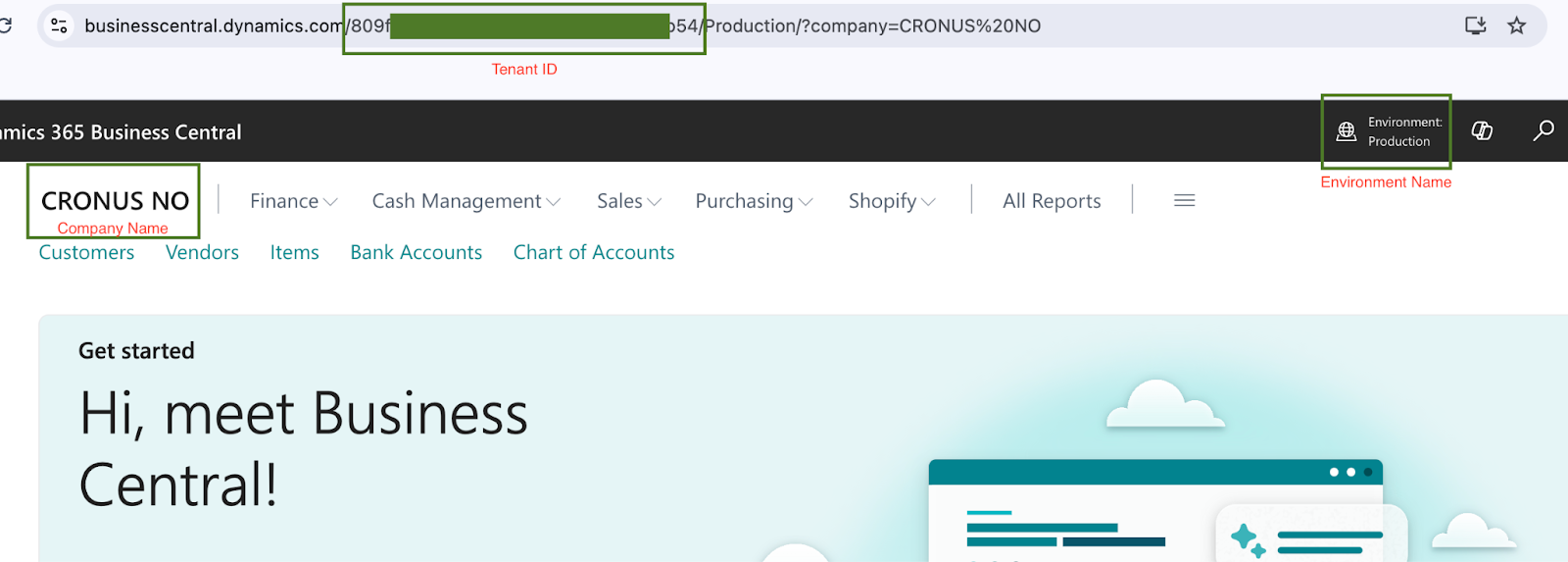
Fyll i dessa uppgifter i följande fält:
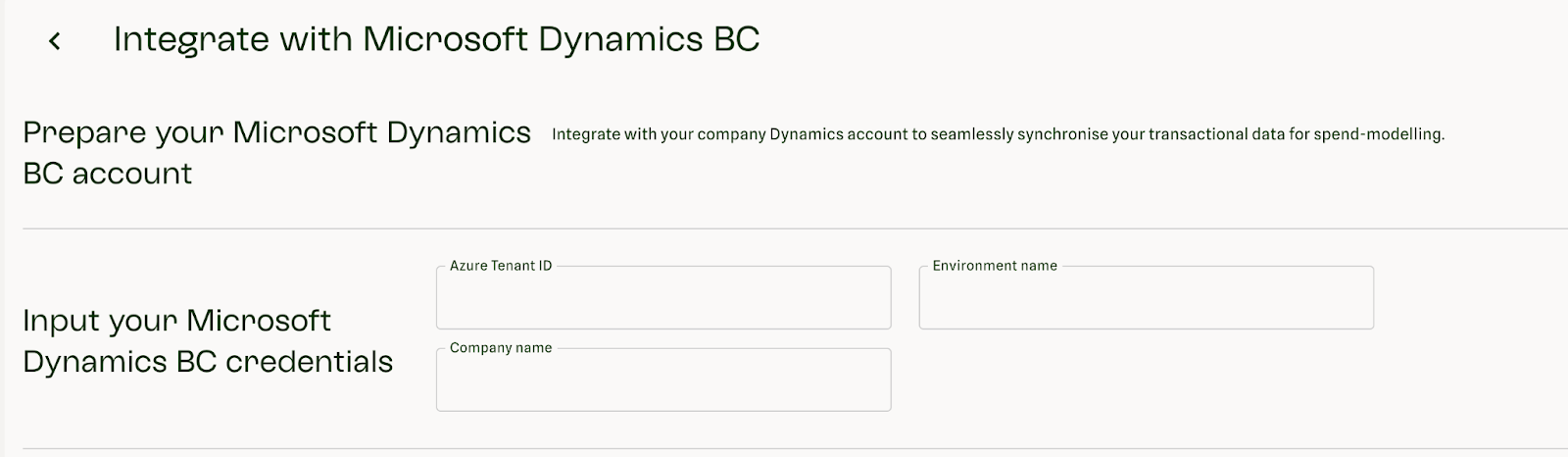
Om du inte ser eller inte känner till ditt Azure-klient-id, vänd dig till din molnadministratör.
Kontakta Morescope-supporten
Om du stöter på några problem kan du kontakta din Morescope-Onboarding-ansvarige för vägledning eller hjälp med felsökning.
Var artikeln till hjälp?
Toppen!
Tack för din feedback
Vi beklagar att det inte var till hjälp
Tack för din feedback
Feddback skickat
Vi uppskattar din feedback och uppdaterar artikeln vid behov