TABLE DES MATIÈRES
- Qu'est-ce que les données d'évaluation ?
- Principales fonctionnalités et mode d'emploi
- Qui a accès aux données de Review dans votre organisation ?
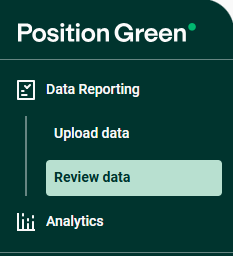
Utilisez la vue « Review Data » (Examiner les données) sous « Data Reporting » (Rapports de données) ( , dans le menu de gauche) pour explorer et évaluer plus efficacement les données collectées dans votre organisation.
Qu'est-ce que les données d'évaluation ?
La vue « Données de révision » fournit une vue d'ensemble centralisée et organisée de toutes les données collectées auprès de toutes les unités organisationnelles en un seul endroit. Il a été créé pour rationaliser votre processus de révision.
Les principaux avantages sont les suivants :
- Obtenir une vue d'ensemble sur l'avancement de la révision d'une mesure en fonction du statut de révision des points de données.
- Mettez à jour le statut d'évaluation sur plusieurs points de données pour plusieurs questions en même temps.
- Identifiez rapidement les écarts et agissez en conséquence. La plateforme met en évidence les différences entre la période de référence sélectionnée et la période de reporting.
- Boucles de rétroaction plus rapides entre les contrôleurs, les rapporteurs et les auditeurs.
- Parcourir et rechercher: trouvez facilement des entrées de données spécifiques à l'aide de divers filtres et fonctions de recherche.
- Inspecter les détails: explorez chaque point de données pour voir toutes les informations associées.
- Préparez-vous à l'analyse: exportez les données sélectionnées pour une analyse plus approfondie dans des outils de tabulation ou de tableur.
Principales fonctionnalités et mode d'emploi
Suivre les progrès
Pour mieux suivre les points de données que vous ou vos collègues avez examinés (comme approuvés ou nécessitant une action), vous pouvez soit examiner des points de données individuels dans la superposition des détails (où vous trouverez également des commentaires), soit examiner plusieurs points de données en même temps.
Conseil : si vous souhaitez examiner un sous-ensemble d'unités organisationnelles ou de questions, commencez par filtrer selon ces critères avant de commencer votre examen.
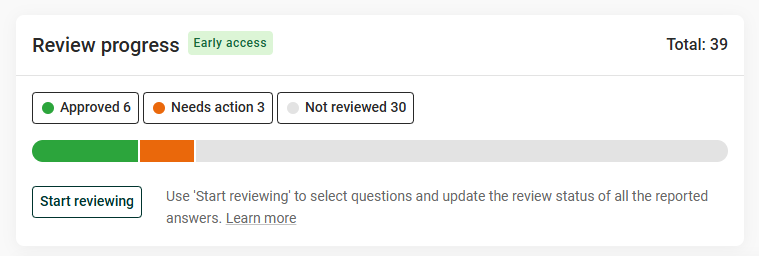
Total: nombre total de tous les points de données actuellement affichés dans la mesure. Les filtres actuellement sélectionnés auront une incidence sur ce nombre.
Répartition des points de données par statut d'examen: Approuvé / Nécessite une action / Non examiné
Filtrer par statut de révision
Cliquez sur « Approuvé » / « Action requise » / « Non examiné » pour filtrer. Par exemple, si vous souhaitez uniquement voir les points de données définis sur « Action requise ».
Remarque : si vous prévoyez de mettre à jour le statut de révision pour plusieurs points de données, veillez à effectuer le filtrage avant de commencer la révision.
Commencez à réviser
Pour mettre à jour simultanément le statut d'examen de plusieurs points de données, cliquez sur Commencer l'examen et sélectionnez une ou plusieurs questions (points de mesure).
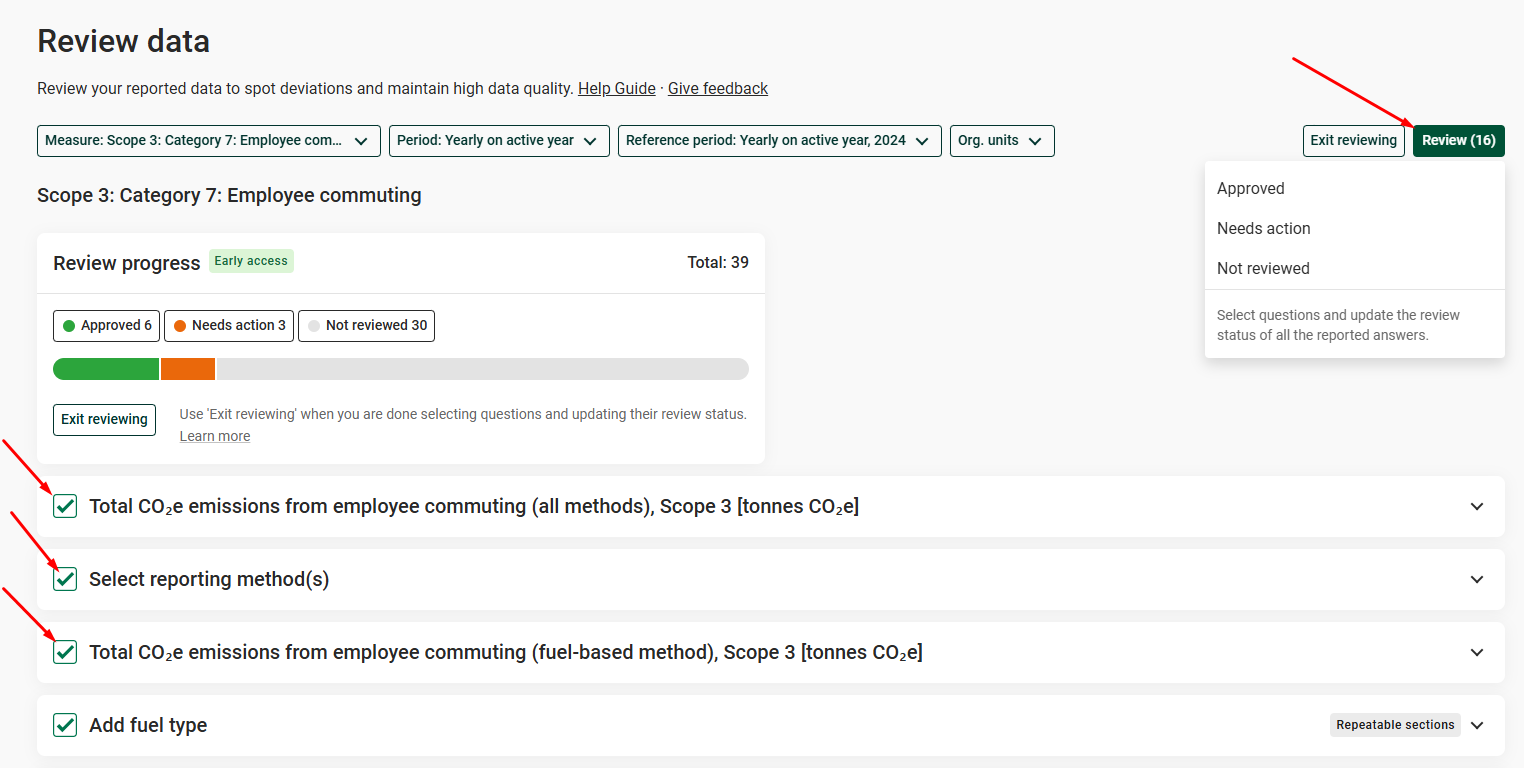
La sélection d'une question marquera tous ses points de données contenant des données. Les points de données en attente de données ne peuvent pas se voir attribuer un statut de révision. Le nombre de points de données marqués qui seront mis à jour est indiqué dans le bouton « Review » (Réviser les points de données marqués) dans le coin supérieur droit.
Une fois toutes les questions auxquelles vous souhaitez attribuer un statut de révision spécifique sélectionnées, cliquez sur le bouton « Réviser l' » et sélectionnez le statut de révision souhaité. Tous les points de données marqués auront désormais le même statut de révision.
- Les points de données examinés et approuvés deviennent verts.
- Les points de données examinés comme nécessitant une action deviennent jaunes.
Le changement de filtre réinitialisera la sélection des questions afin d'éviter de définir accidentellement un statut de révision incorrect.
Lorsque vous avez terminé de mettre à jour le statut de révision pour plusieurs questions, cliquez sur Quitter la révision dans la boîte de dialogue Progression de la révision.
Conseil : pour garantir la traçabilité, toutes les mises à jour du statut d'examen seront visibles dans le journal d'activité de chaque inscription.
Sections de données
Une fois que vous avez sélectionné une mesure à examiner, une liste interactive de sections de données extensibles s'affiche :
- Chaque section représente une question (point de mesure). L'ordre suit la structure de l'enregistrement des données.
- Seule la première section est développée par défaut ; les autres peuvent être développées selon les besoins.
- Chaque carte affiche les données d'une unité organisationnelle spécifique pour un point de mesure particulier :
- Ligne 1 : Données de la période de référence.
- Ligne 2 : Données de la période de référence (si sélectionnée).
- « Synchronisé » Si vous avez synchronisé des données provenant d'autres configurations avec la consolidation de groupe. Le label « Synchronisé » s'affichera.
- Pour les questions numériques, les valeurs inférieures à 1 sont affichées avec les décimales arrondies à un chiffre significatif. Pour plus de détails, ouvrez la vue Enregistrement via le panneau Détails.
Panneau Détails
En cliquant sur une carte, un panneau latéral s'ouvre et affiche des informations détaillées :
- Informations de base sur chaque réponse
- Qui est responsable et qui a effectué chaque étape du processus de signalement :
- Responsable: la personne chargée de rendre compte de la mesure.
- Dernière modification: la personne qui a effectué la dernière modification du point de données, par exemple un collaborateur. Un indicateur visuel s'affiche lorsque le même utilisateur a saisi et confirmé des données.
- Confirmé: la personne qui a confirmé la mesure
- Révisé : la personne qui a effectué la dernière mise à jour du statut de révision du point de données, et le statut de révision (Approuvé / Action requise / Non révisé).
- Commentaires. Accédez à la même conversation disponible à chaque point de mesure dans la vue Enregistrement des données. En tant que contrôleur ou auditeur, vous pouvez poser des questions et mentionner tout utilisateur ayant accès à l'enregistrement. Ou utilisez les commentaires pour prendre des notes au niveau des points de mesure.
- Approfondissez les détails - Cliquez sur l'icône du lien à côté de l'en-tête pour afficher la mesure dans la vue Enregistrement des données.
- Vérifier les points de données - Pour mieux suivre les points de données que vous ou vos collègues avez vérifiés, cliquez sur le bouton Vérifier et marquez un point de données comme Approuvé ou Nécessite une action.
- Les points de données examinés et approuvés deviennent verts.
- Les points de données examinés comme nécessitant une action deviennent jaunes.
- La vérification des points de données ne peut être effectuée que par les contrôleurs, org. contrôleurs et auditeurs d'unité.
- Tous les utilisateurs ayant accès à une mesure peuvent voir le statut de révision et le nom du réviseur dans la vue Enregistrement des données et dans le Journal d'activité.
Comment commencer à examiner une mesure
- Sélectionnez une mesure et une période de reporting.
- Modifiez le filtre de période de référence pour comparer les données à une autre période de reporting.
- Utilisez l'org. Filtrez les unités pour affiner votre recherche. (Remarque : organisation désactivée. les unités ne rendent pas compte de la mesure/période sélectionnée.)
Astuce: en activant le bouton « Sélectionner toutes les sous-unités », vous pouvez sélectionner des branches spécifiques de votre structure organisationnelle.
Identifier les écarts et agir en conséquence
Pour détecter automatiquement les écarts, assurez-vous que la case «Afficher les écarts »est cochée.
- Questions numériques: si vous avez défini un seuil prédéfini pour la mesure ou un point de mesure spécifique, celui-ci sera appliqué aux valeurs numériques. Sinon, un seuil par défaut de ±10 % sera appliqué.
- Si la différence est supérieure à 1000 %, elle sera signalée comme «>999 % ».
- Si la valeur de la période de référence est 0, la différence sera marquée comme « Diff ».
- Autres questions: les différences sont signalées en jaune par la mention « Diff ».
Limitation actuelle : les écarts ne sont pas disponibles pour le type de question « Répétables ».
Filtres
Utilisez les filtres et les options de recherche pour affiner l'affichage de vos données. Les filtres actuellement disponibles sont les suivants :
- Mesure
- Période de référence
- Période de référence
- Unités organisationnelles
Si vous avez besoin d'options de filtrage supplémentaires, veuillez nous envoyer vos commentaires.
Exportation des données
Une fois que vous avez filtré et affiné votre vue, vous pouvez exporter les données pour les analyser plus en détail ou créer des rapports :
- Cliquez sur « Générer un tableau » pour créer un tableau Tabulate personnalisé en fonction de vos filtres actifs.
- Dans Tabulate, vous pouvez manipuler les données, par exemple ajouter ou supprimer des colonnes.
- Pour exporter vers Excel, utilisez l'option « Télécharger la feuille de calcul » dans Tabulate.
Limitation actuelle : le tableau généré ne comprend pas les données de la période de référence, les écarts ou les commentaires.
Qui a accès aux données de Review dans votre organisation ?
L'accès dépend du rôle attribué à chaque utilisateur dans votre configuration Position Green :
- Contrôleurs: voir les données de toutes les unités organisationnelles.
- Org. Contrôleurs d'unité et auditeurs Voir les données des unités organisationnelles auxquelles ils ont accès.
- Journalistes et collaborateurs : n'ont pas accès aux données d'évaluation.
Nous espérons que ce guide vous aidera à tirer le meilleur parti de la vue des données de révision. Si vous avez des questions ou des suggestions, n'hésitez pas à nous en faire part !
Cet article a-t-il été utile ?
C'est super !
Merci pour votre commentaire
Désolé ! Nous n'avons pas pu vous être utile
Merci pour votre commentaire
Commentaires envoyés
Nous apprécions vos efforts et nous allons corriger l'article