TABLE DES MATIÈRES
Mesurer les informations
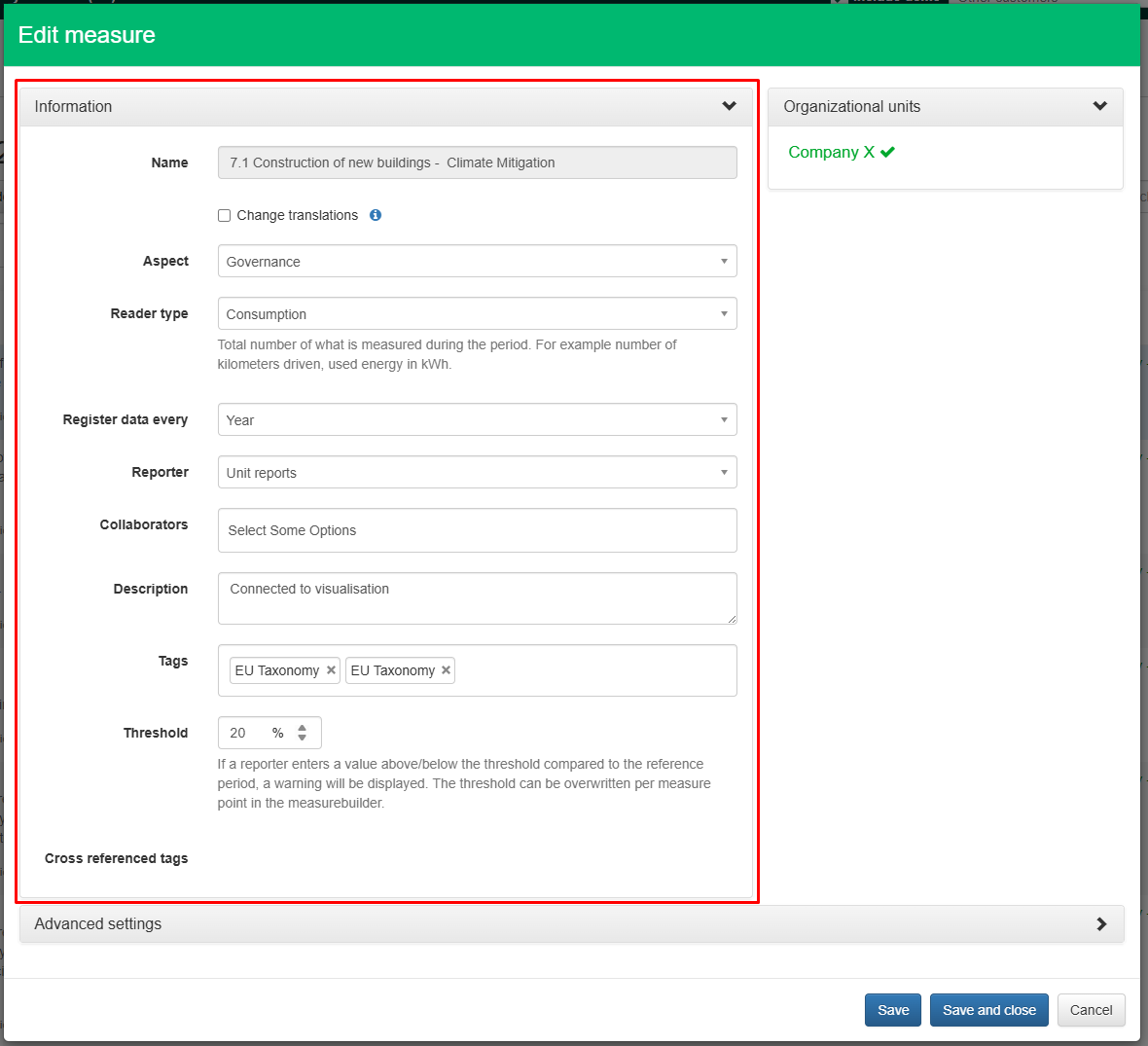
Nom - Le nom de la mesure.
Aspect - Aspect auquel appartient la mesure. Pour en savoir plus sur Aspects, cliquez ici.
du type de lecteur - Un menu déroulant dans lequel vous pouvez sélectionner le type de données mesurées.
- Consommation - Nombre total de ce qui est mesuré pendant la période. Par exemple, le nombre de kilomètres parcourus, l'énergie consommée en kWh.
- Statique - Mesure à l'instant présent. Par exemple, le stock actuel ou le nombre d'employés.
- Qualité vrai/faux - Donnez au journaliste la possibilité de répondre par oui ou par non.
- Question relative à la qualité - Donnez au journaliste la possibilité de répondre par oui ou par non.
Enregistrer les données toutes les - La périodicité qui détermine la fréquence à laquelle les données doivent être soumises pour cette mesure. Pour en savoir plus sur la mise à jour, cliquez ici.
s sur le rapporteur - Ce paramètre permet de contrôler qui est le rapporteur désigné pour la mesure. Pour en savoir plus sur l'attribution des responsabilités aux journalistes, cliquez ici.
Collaborateurs - Ce paramètre contrôle qui sont les collaborateurs assignés. Pour en savoir plus sur la manière d'ajouter et de gérer des collaborateurs, cliquez ici.
Description - Champ de texte permettant d'ajouter une description de la mesure.
Balises - Il est possible d'ajouter ici des balises qui sont utiles pour filtrer les différentes vues.
du seuil (%) - Si un déclarant saisit une valeur supérieure/inférieure au seuil par rapport à la période de référence, un avertissement s'affiche. Le seuil peut être remplacé pour chaque point de mesure dans le générateur de mesures. Pour en savoir plus sur les seuils, cliquez ici.
Balises croisées - Toutes les balises croisées connectées.
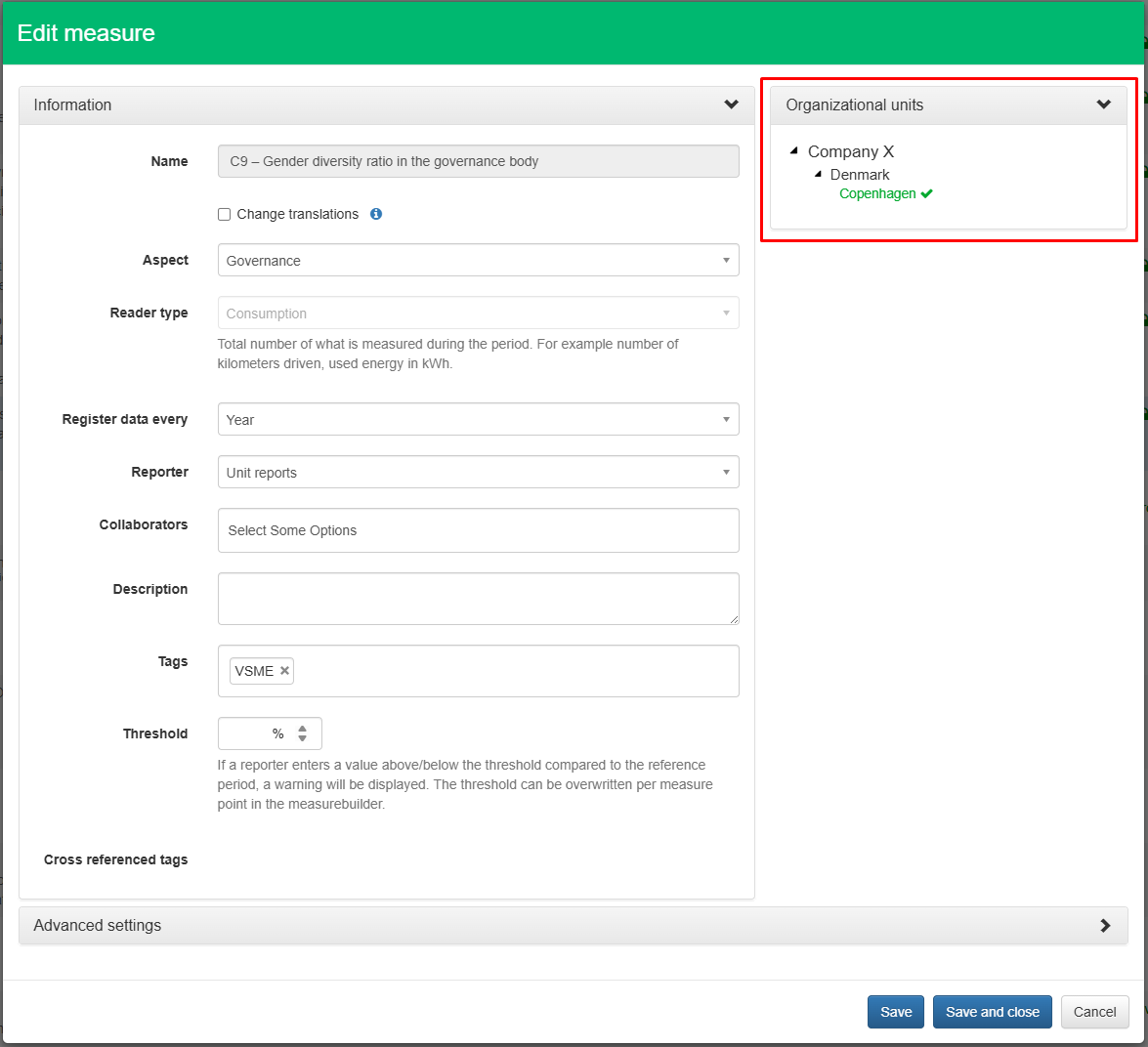
Unités organisationnelles
Cela affiche les unités organisationnelles auxquelles la mesure sélectionnée est liée.
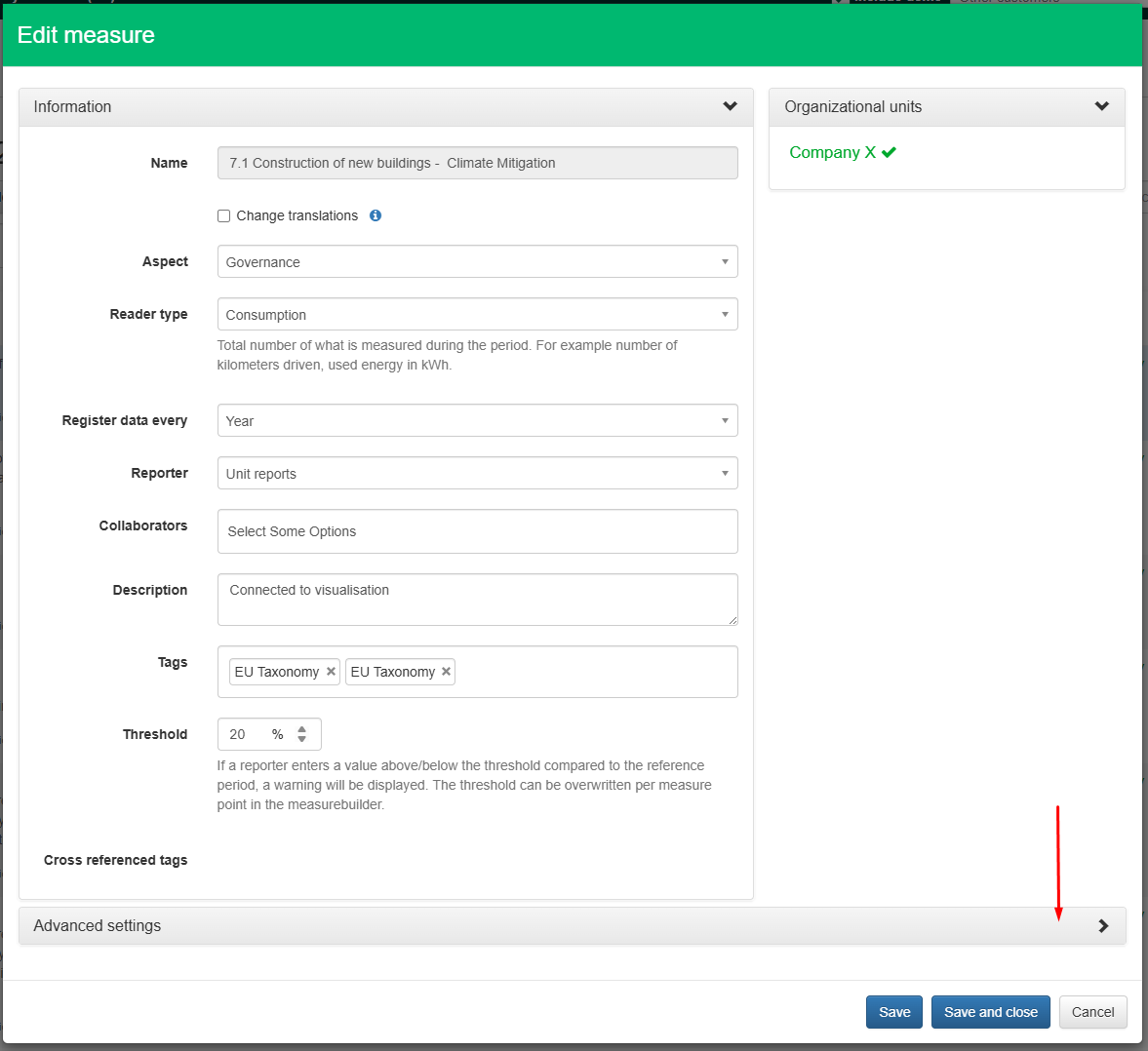
Modifier la mesure - Paramètres avancés
Les paramètres avancés pour modifier une mesure se trouvent tout en bas de la page. Cliquez sur Paramètres avancés pour les afficher.
Enregistrement basé sur le temps
Permet d'inclure la mesure lorsque les enregistrements sont générés selon une périodicité définie (année, trimestre, mois, etc.).
Enregistrement basé sur l'activité
Si les enregistrements basés sur le temps et sur l'activité sont tous deux désactivés, la mesure devient inactive.
Il s'agit de la méthode recommandée pour désactiver temporairement une mesure lorsqu'elle n'est pas pertinente pendant une période donnée, sans modifier sa configuration ni la dissocier des unités organisationnelles.
Commentaires activés
Lorsque cette option est activée, un panneau de commentaires apparaît à chaque inscription. Les utilisateurs peuvent commenter la réponse spécifique à l'enregistrement ou la mesure en général. Cette fonctionnalité permet de recueillir facilement des commentaires sur la configuration. Tous les commentaires sont inclus dans l'exportation des données générales de Position Green.
Pièces jointes activées
Lorsque cette option est activée, un panneau de pièces jointes apparaît à chaque inscription. Les utilisateurs peuvent télécharger des fichiers justificatifs tels que des feuilles de calcul, des factures ou des documents relatifs aux processus. Cela permet de collecter et de vérifier les sources. Toutes les pièces jointes sont incluses dans l'exportation générale des données de Position Green.
Délégation activée
Lorsque cette option est activée, un panneau de délégation apparaît à chaque inscription. Les utilisateurs peuvent déléguer une inscription à un collègue ou à un tiers externe.
Liste d'activités activée
Lorsque cette option est activée, un panneau de journal d'activité apparaît à chaque inscription. Il affiche tous les événements associés à l'enregistrement, offrant ainsi une traçabilité complète. Les événements sont toujours enregistrés même si cette fonctionnalité est désactivée.
Autoriser la suppression activée
Lorsque cette option est activée, les utilisateurs peuvent supprimer leurs propres inscriptions basées sur leurs activités.
Accumulés pendant la période d'inscription
Lorsqu'elle est activée, la mesure collecte des données de manière cumulative tout au long de la période d'enregistrement :
- T1 = janvier-mars
- T2 = janvier-juin
- T3 = janvier-octobre
- T4 = janvier-décembre
Cela signifie que la mesure est calculée depuis le début de l'année et que l'enregistrement final de l'année représente le total. Aucun résumé ne doit être effectué.
Il s'agit d'une fonctionnalité avancée. Consultez Position Green avant de l'activer.
Cet article a-t-il été utile ?
C'est super !
Merci pour votre commentaire
Désolé ! Nous n'avons pas pu vous être utile
Merci pour votre commentaire
Commentaires envoyés
Nous apprécions vos efforts et nous allons corriger l'article