TABLE DES MATIÈRES
- Créez un tableau répertoriant vos fournisseurs/sociétés de portefeuille et leur note attribuée.
- Enregistrez votre table
- Télécharger au format Excel
- Questions d'évaluation plus détaillées
- Sélection de données ciblées
- FAQ
Dans la vue Explorer, vous pouvez concevoir un tableau de rapport rapide à partir des données collectées dans Position Green.
Cette vue facilite la sélection du type de données que vous souhaitez inclure dans votre tableau et la manière dont les données doivent être structurées, tout en permettant de choisir le style d'agrégation des données.
Cette fonctionnalité est très pratique si vous souhaitez examiner les données en détail sans avoir à créer vos propres tableaux croisés dynamiques dans Excel ou d'autres applications similaires.
Tout comme pour l'exploration de tout autre type de données dans Explore, vous pouvez approfondir l'analyse des critères de sélection et des scores de vos fournisseurs ou des sociétés de votre portefeuille.
Créez un tableau répertoriant vos fournisseurs/sociétés de portefeuille et leur note attribuée.
Étape 1. Sélectionner les données générales
Sélectionnez les données générales que vous souhaitez ajouter au tableau, telles que « Fournisseurs » / « Entreprises », l'« Année » pour laquelle les données sont valables, etc.
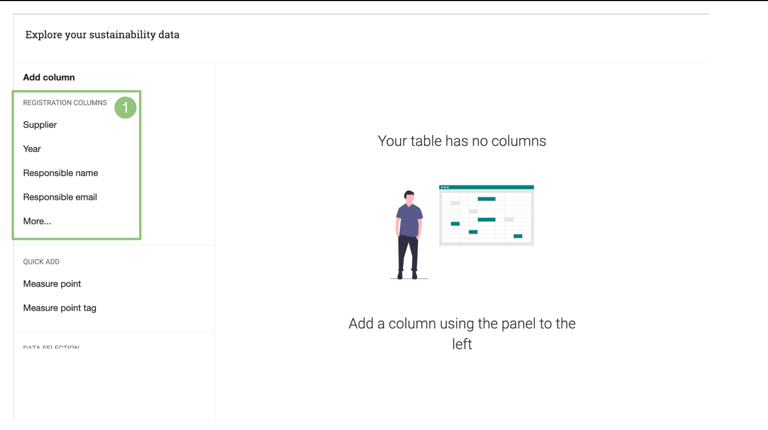
Étape 2. Sélection des données
SÉLECTION DES DONNÉES : Sélectionnez « Évaluation » pour explorer les données basées sur les évaluations.

Étape 3. Données d'évaluation générales
Sélectionnez les données d'évaluation que vous souhaitez ajouter au tableau.
Ensembles de données standard configurés indépendamment :
- Nom - ajoute une colonne avec les noms des évaluations utilisées
- Date - date à laquelle l'évaluation a été effectuée
- Émetteur - qui a effectué l'évaluation
Dans la section ÉVALUATIONS, vous pouvez explorer en détail les données spécifiques à chaque évaluation.

Étape 4. Données d'évaluation spécifiques
Sélectionnez l'évaluation pour laquelle vous souhaitez consulter les données ; dans cet exemple, « Évaluation du sondage ».

Noms des évaluations spécifiques utilisées dans la configuration
Lorsque vous sélectionnez une évaluation spécifique, vous avez la possibilité d'interroger les données relatives à cette évaluation. Dans l'image ci-dessous, le résultat est « Score » et « Rating ».

Le score et la note sont sélectionnés comme colonnes.
Résultat standard pour la plupart des évaluations :
- Note - la note d'évaluation attribuée à ce fournisseur
- Note maximale - la note maximale pouvant être obtenue pour cette évaluation
- Évaluation - si une évaluation est disponible pour l'appréciation, par exemple « Bien approuvé » ou « Non approuvé ».
- Description de la note - description d'une note spécifique, si disponible
Enregistrez votre table
Pour certains tableaux auxquels vous souhaitez revenir, consultez la vue Analytics afin d'apprendre à créer votre propre page de tableaux de données.
Télécharger au format Excel
Vous pouvez télécharger tous vos tableaux en cliquant sur « Télécharger la feuille de calcul » dans le coin inférieur droit.
Questions d'évaluation plus détaillées
Requête sur les données de catégorie et de sous-catégorie
Si vos évaluations contiennent des catégories et des sous-catégories. Lorsque vous sélectionnez une catégorie spécifique, les requêtes s'adaptent à cette catégorie.

Approfondissez votre analyse si votre évaluation comporte plusieurs niveaux de notation.
Requête sur les indicateurs
Si vous souhaitez savoir quels fournisseurs/entreprises ont reçu des avertissements ou des signalements de disqualification, vous pouvez obtenir une vue d'ensemble à un niveau élevé. Vous pouvez également explorer les catégories en profondeur et découvrir les indicateurs aux niveaux inférieurs. La valeur nulle pour les indicateurs est « Inconnu ».

Quels fournisseurs ont reçu des avertissements dans la catégorie sociale de l'évaluation ?
Sélection de données ciblées
Après avoir cliqué sur Évaluations, certains champs de données sont disponibles avec une liste d'évaluations. En sélectionnant l'un de ces champs de données, tous les champs des évaluations de l' seront répertoriés dans le tableau. Si vous cliquez plutôt sur une évaluation et que vous sélectionnez l'un de ces champs de données, par exemple Date, la date à laquelle l'évaluation a été émise s'affiche uniquement pour l'évaluation que vous avez sélectionnée précédemment.
Le même principe s'applique aux évaluations calculées. L'évaluation du calcul peut contenir des catégories et des sous-catégories. Ainsi, si un champ de données, par exemple « Score », est sélectionné sans cliquer sur une catégorie, le score total pour chaque évaluation est affiché. Mais si Score est sélectionné après avoir sélectionné une catégorie, alors le score total pour la catégorie sélectionnée est affiché.
FAQ
- Certaines cellules contiennent des données inconnues lors de la recherche de qualifications . Qu'est-ce que cela signifie ?
Lorsqu'ils définissent une évaluation, ils doivent activer un indicateur. Mais dans certains cas d'utilisation, ce champ est vide ou n'est pas utilisé, donc « Inconnu » est défini. Si vous recherchez des évaluations qui comportent des indicateurs mais que vous ne souhaitez pas voir celles marquées comme « Inconnues », vous pouvez créer un filtre de colonne pour les exclure.
Cet article a-t-il été utile ?
C'est super !
Merci pour votre commentaire
Désolé ! Nous n'avons pas pu vous être utile
Merci pour votre commentaire
Commentaires envoyés
Nous apprécions vos efforts et nous allons corriger l'article