TABLE DES MATIÈRES
Suivez ces étapes pour ajouter des collaborateurs et gérer leurs contributions dans une inscription.
Étape 1 – Ouvrir les options de collaboration
Dans l'inscription, faites défiler vers le bas jusqu'à la section contenant les options suivantes :
- Commentaires
- Pièces jointes
- Collaborations
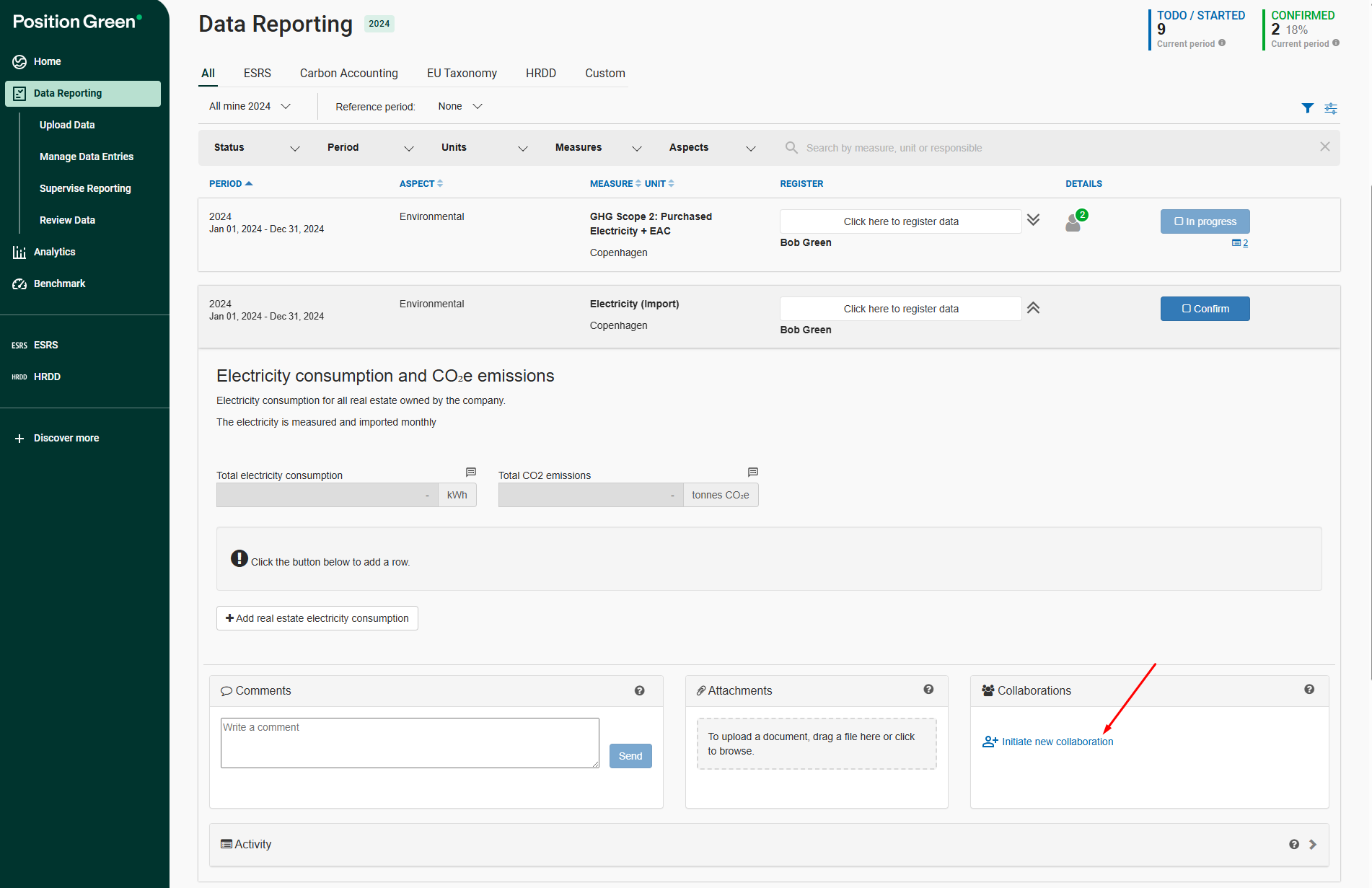
Étape 2 - Lancer la collaboration
Cliquez sur « Lancer une nouvelle collaboration ».
Étape 3 - Ajouter un collaborateur
Choisissez d'ajouter un reporter existant ou un nouveau :
- Journaliste existant – Sélectionnez un collègue dans la liste.
- Nouveau journaliste – Entrez le prénom, le nom et l'adresse e-mail du collègue.
- Le nouveau collaborateur recevra un e-mail contenant un lien vers Position Green et vers cette inscription spécifique.

Vous pouvez également lancer une collaboration pour toutes les inscriptions de l'année en cours liées au même point de mesure. Par exemple, ajouter Sofie Folkesson en tant que collaboratrice sur « Consommation d'électricité » lui donne accès à toutes les inscriptions pour cette mesure.
Étape 4 - Le collaborateur soumet les données
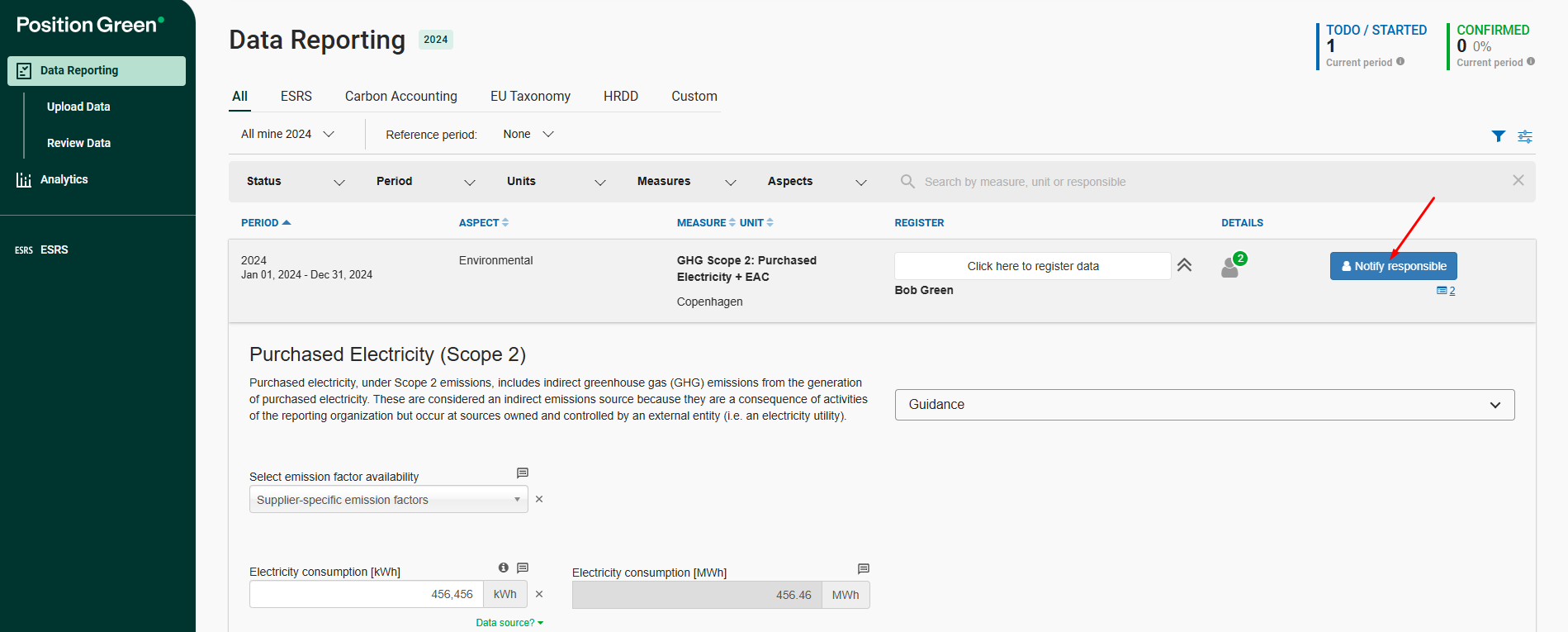
Une fois que le collaborateur a saisi les données requises, il doit cliquer sur « Notifier le responsable ».
- Vous recevrez un e-mail lorsqu'ils vous en informeront.
- Si le collaborateur doit ajouter des données supplémentaires après vous avoir informé, il peut rouvrir l'enregistrement en cliquant sur l'icône ▼ à côté de « Responsable informé » et en cliquant sur « Modifier ».
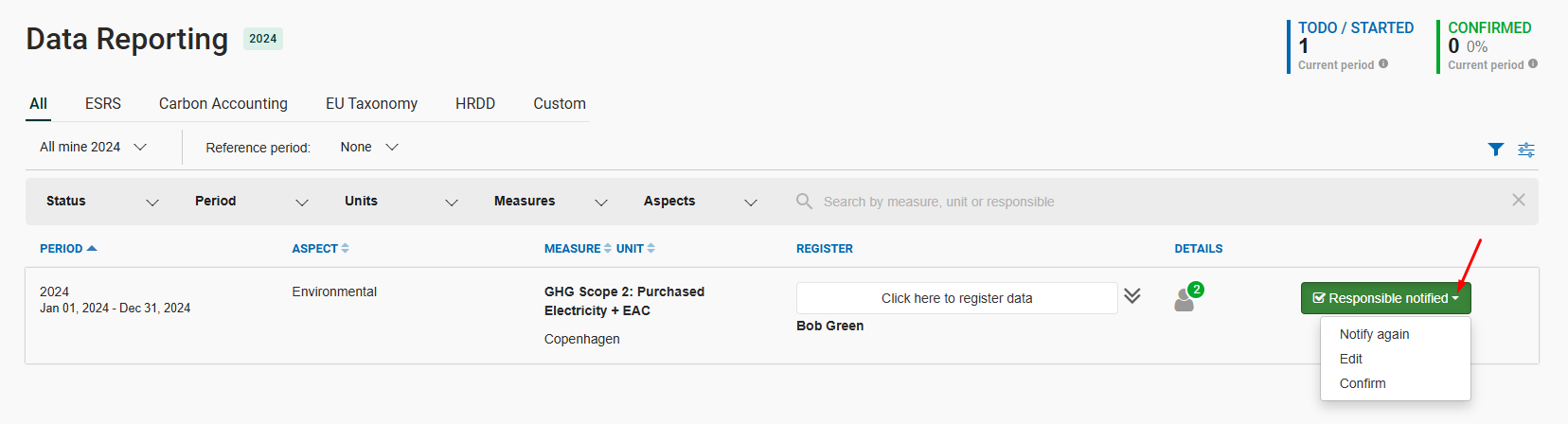
Options supplémentaires :
- Envoyer des rappels - Cliquez sur l'icône courrier à côté du nom du collaborateur pour chaque inscription.
- Suivi de l'achèvement - Une coche verte indique que le collaborateur a terminé sa saisie.

Étape 5 – Confirmer la mesure
Une fois que tous les collaborateurs ont soumis leurs données, confirmez la mesure comme d'habitude. Après confirmation, les collaborateurs ne pourront plus modifier l'enregistrement.

Ajouter un ou plusieurs collaborateurs à une unité organisationnelle
Si vous souhaitez ajouter un ou plusieurs collaborateurs au niveau de l'unité organisationnelle, veuillez consulter cet article
Cet article a-t-il été utile ?
C'est super !
Merci pour votre commentaire
Désolé ! Nous n'avons pas pu vous être utile
Merci pour votre commentaire
Commentaires envoyés
Nous apprécions vos efforts et nous allons corriger l'article