Die Aktualisierung Ihrer Emissionsfaktoren ist entscheidend für die Genauigkeit Ihrer Dateneingabe. Mit den neuen Tools für den Emissionsfaktor-Status und die Aktualisierung ist es einfacher denn je, Ihre Faktoren zu verfolgen, zu vergleichen und zu aktualisieren.
Identifizieren, welche Emissionsfaktor-Liste zur Verwendung kommt
Um festzustellen, welche Emissionsfaktor-Liste in einer bestimmten Metrik zur Verwendung kommt, können Sie die folgenden Schritte durchführen:
- Ändern Sie auf der Übersichtsseite „Liste“ den Filter von „Alle Typen“ “ zu „Emissionsfaktor“.
- Bewegen Sie den Mauszeiger über eine Emissionsfaktor-Liste, und Sie sehen eine i Symbol auf der rechten Seite Ihres Bildschirms erscheint.
- Klicken Sie auf den i , um ein Dialogfeld zu öffnen, das Ihnen anzeigt, in welchen Metriken die Liste verwendet wird.
Status des Emissionsfaktors verstehen
Jeder Faktor in Ihrer Konfiguration zeigt nun einen Status an, sodass Sie sofort wissen, wo Aktionen erforderlich sind:
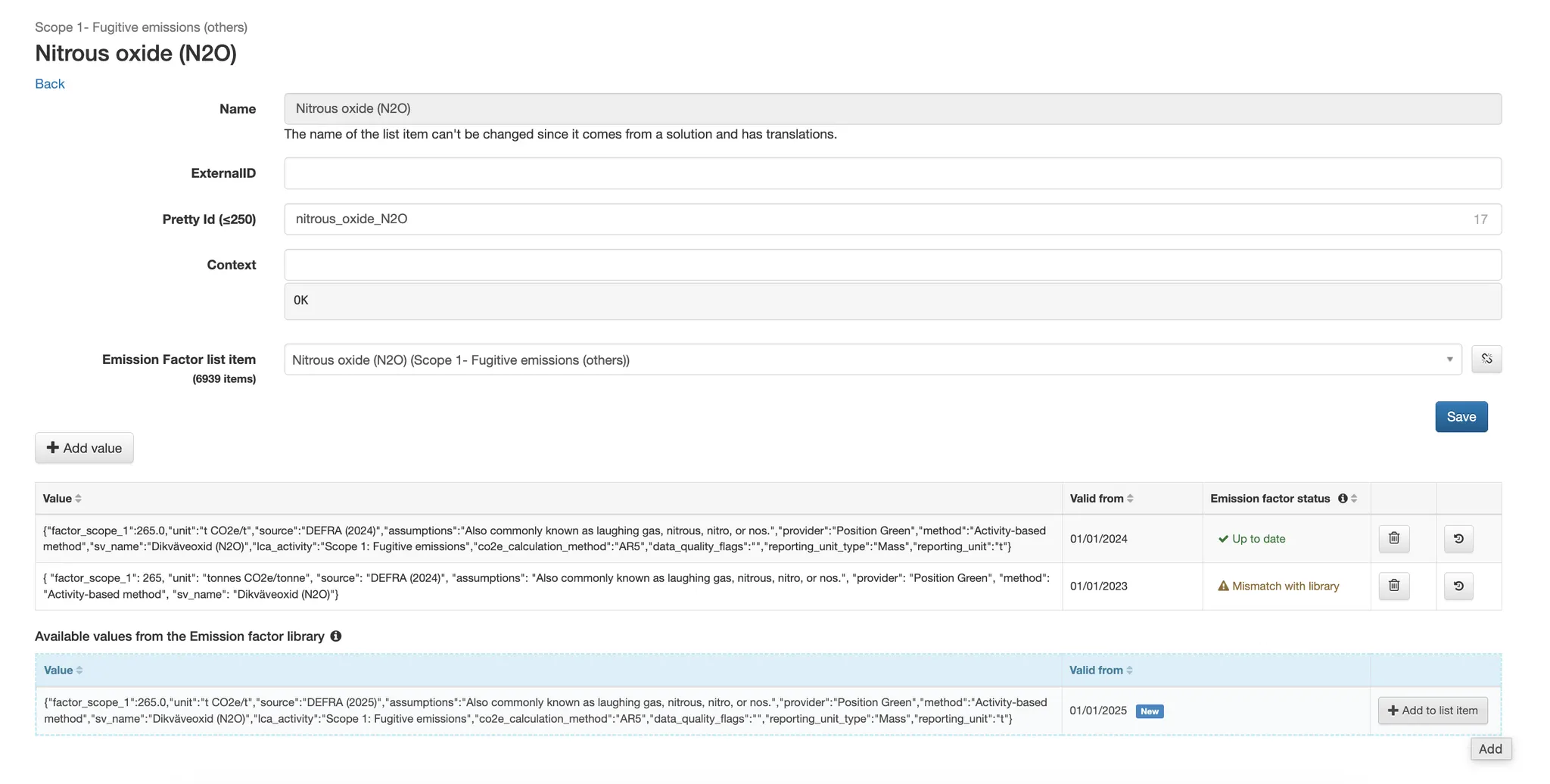
- Aktuell – entspricht dem Wert in der Bibliothek.
- Lokale Eigenschaften hinzugefügt – Sie haben zusätzliche Eigenschaften zum Bibliothekswert hinzugefügt.
- Nichtübereinstimmung mit der Bibliothek – der Einrichtungswert stimmt nicht mit dem Bibliothekswert überein.
- Neuer Wert verfügbar – es gibt eine neuere Version als die letzte gültige Version ( validFrom).
- N/A – dies bedeutet, dass für den Faktor keine Verbindung zur Emissionsfaktorendatenbank hergestellt wurde.
Notiz:
Der Status „Nicht mit Bibliothek übereinstimmend“ kann auch angezeigt werden, wenn das Gültigkeitsdatum des Elements in Ihrer Konfiguration geändert wurde, selbst wenn die Emissionsfaktorwerte unverändert geblieben sind.
Dies geschieht, weil der Vergleich sowohl in Ihrer Konfiguration als auch in der Bibliothek auf dem Datum „ValidFrom“ basiert. Wenn das Datum „Gültig ab“ in Ihrer Konfiguration angepasst wurde – beispielsweise um Emissionsfaktoren auf ein bestimmtes Berichtsjahr auszurichten – registriert das System dies als Nichtübereinstimmung. In diesen Fällen weist die Diskrepanz nicht unbedingt auf einen Fehler hin, sondern spiegelt möglicherweise lediglich einen anderen Ansatz beim Umgang mit der Zeitgültigkeit wider.
Verwenden Sie die Diff-Ansicht
Wenn ein Faktor in den lokalen Eigenschaften hinzugefügt wurde oder nicht mit dem Bibliotheksstatus übereinstimmt, können Sie die Werte schnell nebeneinander vergleichen. So können Sie genau sehen, was sich geändert hat, bevor Sie entscheiden, wie Sie das Update durchführen möchten.
Wählen Sie Ihre Aktualisierungsmethode
Sie können Emissionsfaktoren je nach Bedarf auf zwei Arten aktualisieren:
- Direkte Aktualisierung (einzeln): Öffnen Sie einen Eintrag und aktualisieren Sie den Faktor direkt. Perfekt, wenn Sie die volle Kontrolle haben möchten.
- Massenaktualisierung (pro Liste): Aktualisieren Sie viele Faktoren gleichzeitig, um den Prozess zu beschleunigen und Zeit zu sparen.
Wie man Faktoren einzeln aktualisiert
- Gehen Sie zu dem Element, das Sie aktualisieren möchten.
- Prüfen Sie die verfügbaren Werte für diesen Artikel.
- Klicken Sie auf „Zur Listenelement hinzufügen“, um sie zu Ihrer Konfiguration hinzuzufügen.
So aktualisieren Sie Faktoren in großen Mengen
- Wählen Sie die Faktoren in der Liste aus, für die Sie die Aktualisierungen anwenden möchten.
- Klicken Sie auf „Aktualisierung des Emissionsfaktors prüfen“.
- Wählen Sie die neuen Werte aus, die Sie anwenden möchten.
- Klicken Sie auf „Updates anwenden“, um Ihre Liste mit den neuesten Faktoren zu aktualisieren.
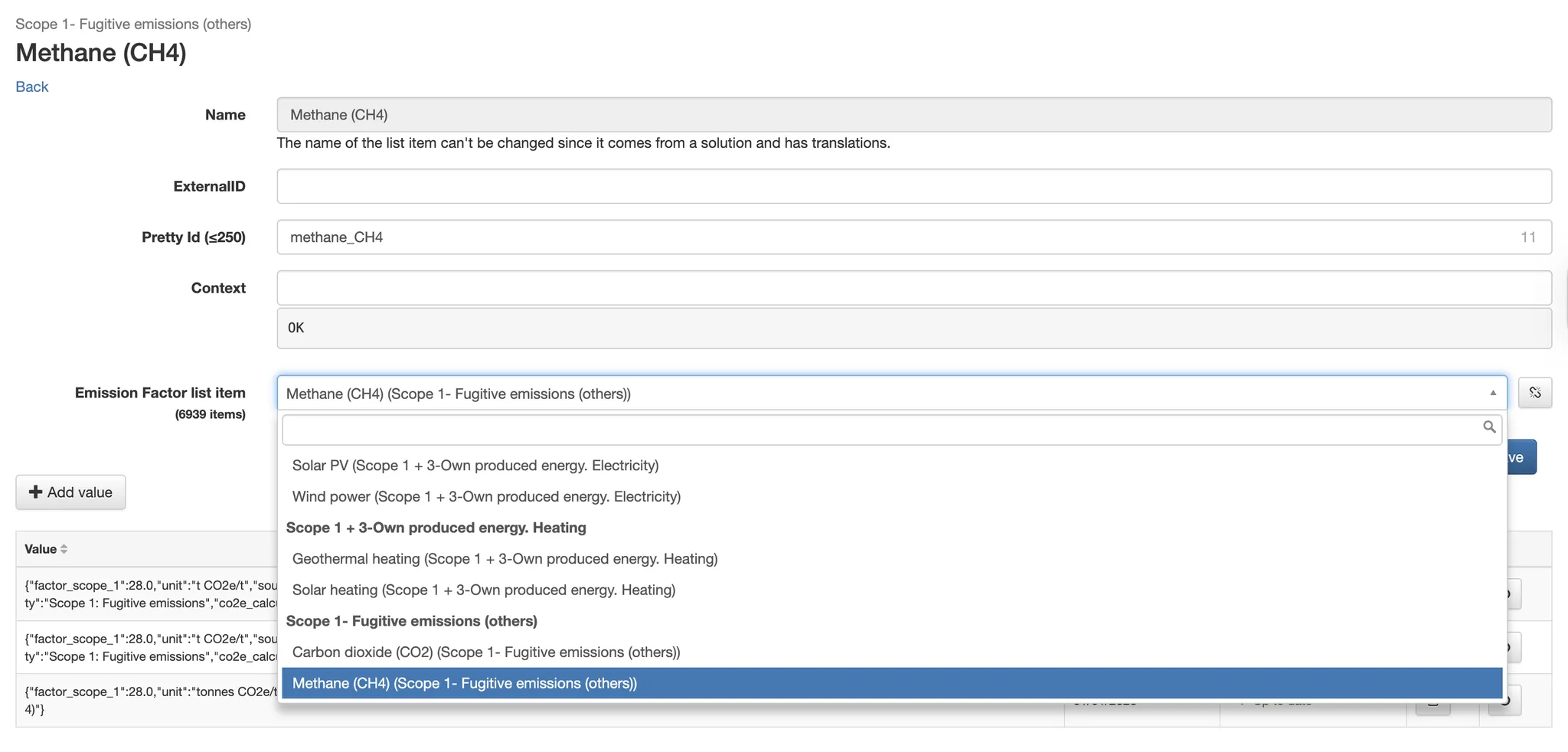
Fehlende Verbindungen herstellen
Wenn ein Faktor nicht mit der Bibliothek verbunden ist (Status: N/A), erhält er keine Updates. In diesen Fällen können Sie:
- Suchen Sie in der Bibliothek nach dem richtigen Faktor.
- Stellen Sie die Verbindung selbst her.
Dadurch wird sichergestellt, dass der Faktor bei allen zukünftigen Bibliotheksaktualisierungen auf dem neuesten Stand bleibt.
Behandlung von Aktualisierungen historischer Daten
Wenn Sie einen Emissionsfaktor für einen Zeitraum aktualisieren, für den bereits Daten gemeldet wurden, ist eine Neuberechnung erforderlich, um sicherzustellen, dass die Änderungen in Ihren Visualisierungen und Berichten berücksichtigt werden. Bitte wenden Sie sich an Ihren Customer Success Manager, um diese Neuberechnung durchführen zu lassen.
Wenn Sie einen Emissionsfaktor für einen Zeitraum hinzufügen oder aktualisieren, für den noch keine Daten gemeldet wurden, ist keine Neuberechnung erforderlich, und der aktualisierte Wert wird automatisch für zukünftige Dateneingaben verwendet.
War dieser Artikel hilfreich?
Das ist großartig!
Vielen Dank für das Feedback
Leider konnten wir nicht helfen
Vielen Dank für das Feedback
Feedback gesendet
Wir wissen Ihre Bemühungen zu schätzen und werden versuchen, den Artikel zu korrigieren