Was ist der Emissions-Mapper?
Der Emission Mapper ordnet Finanzdaten aus Ihrem System automatisch den Emissionsfaktoren für Scope 3, Kategorie 1: Eingekaufte Güter und Dienstleistungen zu.
Es hilft Ihnen dabei, unternehmensweite Einkaufsdaten ohne manuelles Abgleichen von Faktoren in Emissionen umzuwandeln. Der Prozess wird durch KI unterstützt und kann vor dem Import geprüft und angepasst werden.
Der Emission Mapper verwendet derzeit die globalen Emissionsfaktoren von EXIOBASE für die Berechnungen der Emissionen.
Wer hat Zugriff?
- Verfügbar für alle Kunden von Carbon Management.
- Der Zugriff ist auf Nutzer mit dem Controller-Benutzernamen „ “ beschränkt. Controller*in .
Ersteinrichtung
Eine Voraussetzung für die Verwendung dieser Funktion ist, dass die Metrik Scope 3- Kategorie 1: Eingekaufte Güter und Dienstleistungen mit Emission Mapper zu Ihrer Konfiguration hinzugefügt und generiert wurde. Zur Überprüfung gehen Sie zu Datenerhebung und suchen Sie nach der Metrik. Wenn Sie es nicht sehen, wurde es noch nicht zu Ihrer Konfiguration hinzugefügt.
Sie können entweder:
Option 1: Fügen Sie die Metrik selbst hinzu (erfordert Zugriff auf die Einrichtung)
Gehen Sie zu Setup des Unternehmens → Erweitert → Registrierungen generieren.
Suche nach Scope 3 – Kategorie 1: Gekaufte Waren und Dienstleistungen mit Emission Mapper im Metrik-Filter.
Wählen Sie die entsprechende Organisationseinheit aus und erstellen Sie die Registrierung.
Bei Bedarf können Sie auch bestehende Registrierungen unter Datenerhebung → Dateneinträge verwalten.
Ausführliche Leitfäden finden Sie unter:
Option 2: Kontaktposition Grün
Wenn Sie möchten, kann Ihr Customer Success Manager die Metrik für Sie hinzufügen und generieren.
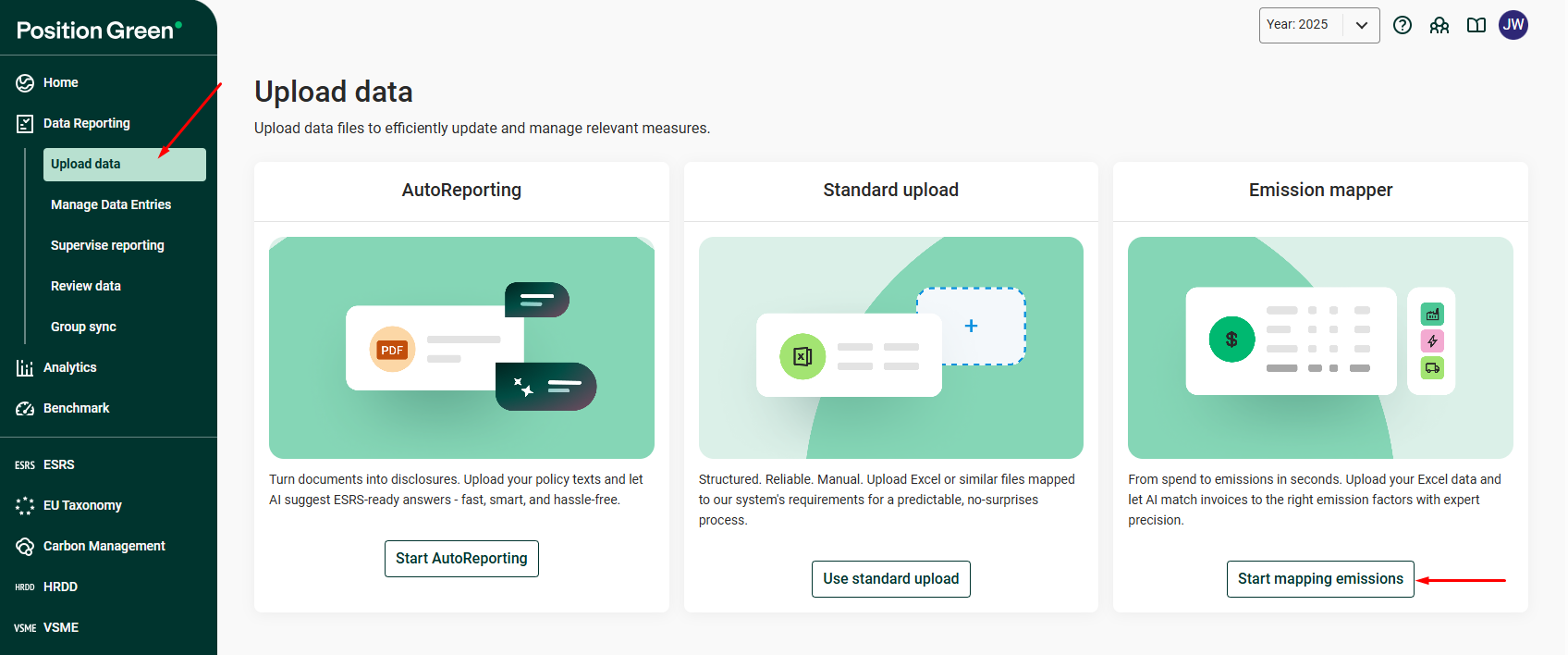
Wo finde ich den Emission Mapper?
- Gehen Sie im Menü auf der linken Seite zu „Datenerhebung “.
- Wählen Sie „Hochladen“.
- Klicken Sie auf „Emissionskartierung starten“.
Welche Daten soll ich hochladen?
Hochladen Sie einen unternehmensweiten Auszug aus Ihrem Finanzsystem. Dies kann entweder sein:
- Konto-Stände oder
- Daten auf Transaktionsebene
Für Scope 3 Kategorie 1 ist keine Vorfilterung erforderlich. Der Emission Mapper identifiziert die für Kategorie 1 relevanten Konten und schließt die übrigen aus. Sie können die im Angebot inbegriffenen und ausgeschlossenen Konten prüfen und anpassen, bevor Sie den Import bestätigen.
Erforderliche Spalten
Ihre Datei muss die folgenden Felder als separate Spalten enthalten:
- Kontonummer
- Kontobezeichnung
- Betrag
- Währung
Die Spaltenüberschriften müssen nicht genau mit diesen Namen übereinstimmen. Das System erkennt automatisch die relevanten Spalten, auch wenn Ihre Datei zusätzliche Felder enthält.
Optional (verbessert die Genauigkeit)
Die Einbeziehung der folgenden Felder kann die Zuordnungsgenauigkeit verbessern:
Name des Lieferanten
Transaktionsbeschreibungen
Details zur Zeilenebene
Wenn Daten auf Transaktionsebene hochgeladen werden, werden die Einträge vor der Zuordnung auf Kontoebene summiert.
Was passiert nach dem Hochladen?
Automatische Aufnahme und Ausschluss von Konten
Der Emission Mapper führt automatisch folgende Schritte aus:
Konten einbeziehen, die für Scope 3, Kategorie 1 relevant sind
Nicht relevante Konten ausschließen (z. B. Umsatz- oder Nicht-Kaufkonten)
Konten werden unterteilt in Im Angebot inbegriffen und Ausgeschlossen unterteilt für die Prüfung.
Im Registerkarte „Ausgeschlossen“ erklärt eine Spalte mit Begründungen, warum ein Konto ausgeschlossen wurde:

Sie können Konten zwischen „Im Angebot inbegriffen“ und „Ausgeschlossen“ verschieben, bevor Sie den Import bestätigen, wenn Sie mit der Klassifizierung der KI nicht einverstanden sind.
Prüfung der Emissionsfaktor-Zuordnungen
Jedes im Angebot inbegriffene Konto wird einem Emissionsfaktor aus der Emissionsfaktorendatenbank zugeordnet, die derzeit auf den globalen Emissionsfaktoren von EXIOBASE für Scope 3, Kategorie 1 basiert.
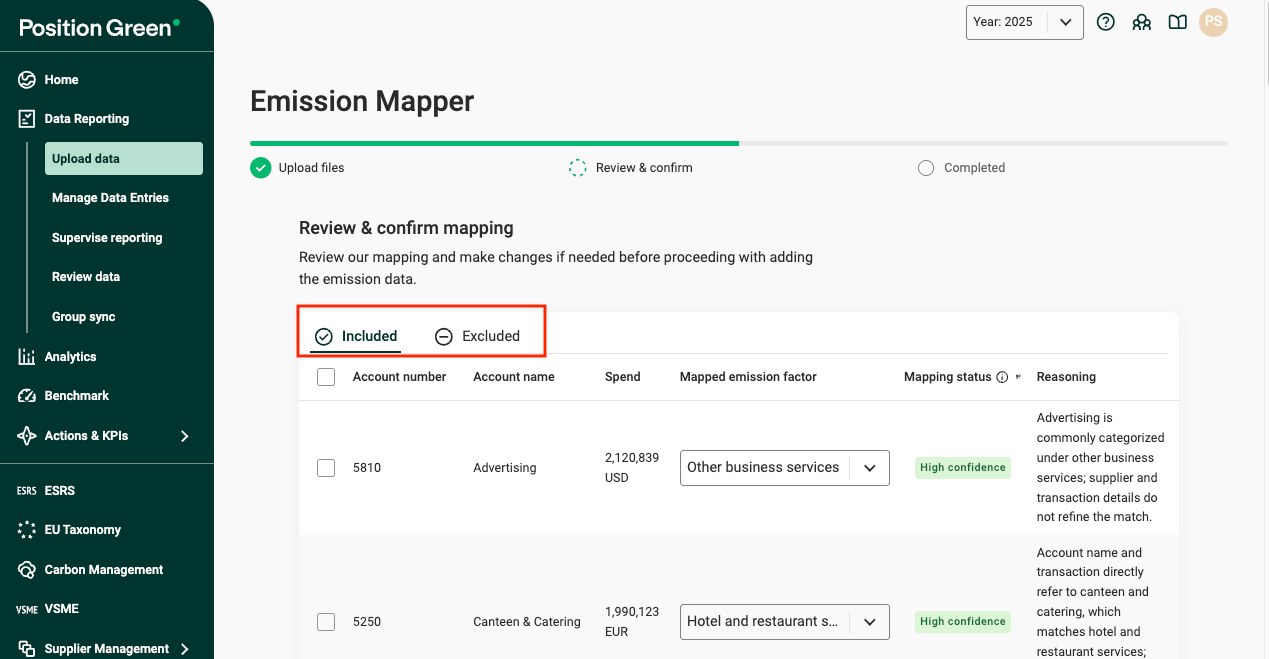
Der Spalte „Mapping-Status“ zeigt den Status jedes Kontos an:
- AI-Vertrauensniveau (hoch, mittel oder niedrig) für AI-zugeordnete Konten
- Nutzer-Zuordnung wenn die Zuordnung überschrieben wurde
- Nicht zugeordnet , wenn kein Emissionsfaktor ausgewählt wurde
- Zuvor zugeordnet , wenn das Konto zuvor in einem früheren Import zugeordnet wurde (entweder durch KI oder durch einen Nutzer)
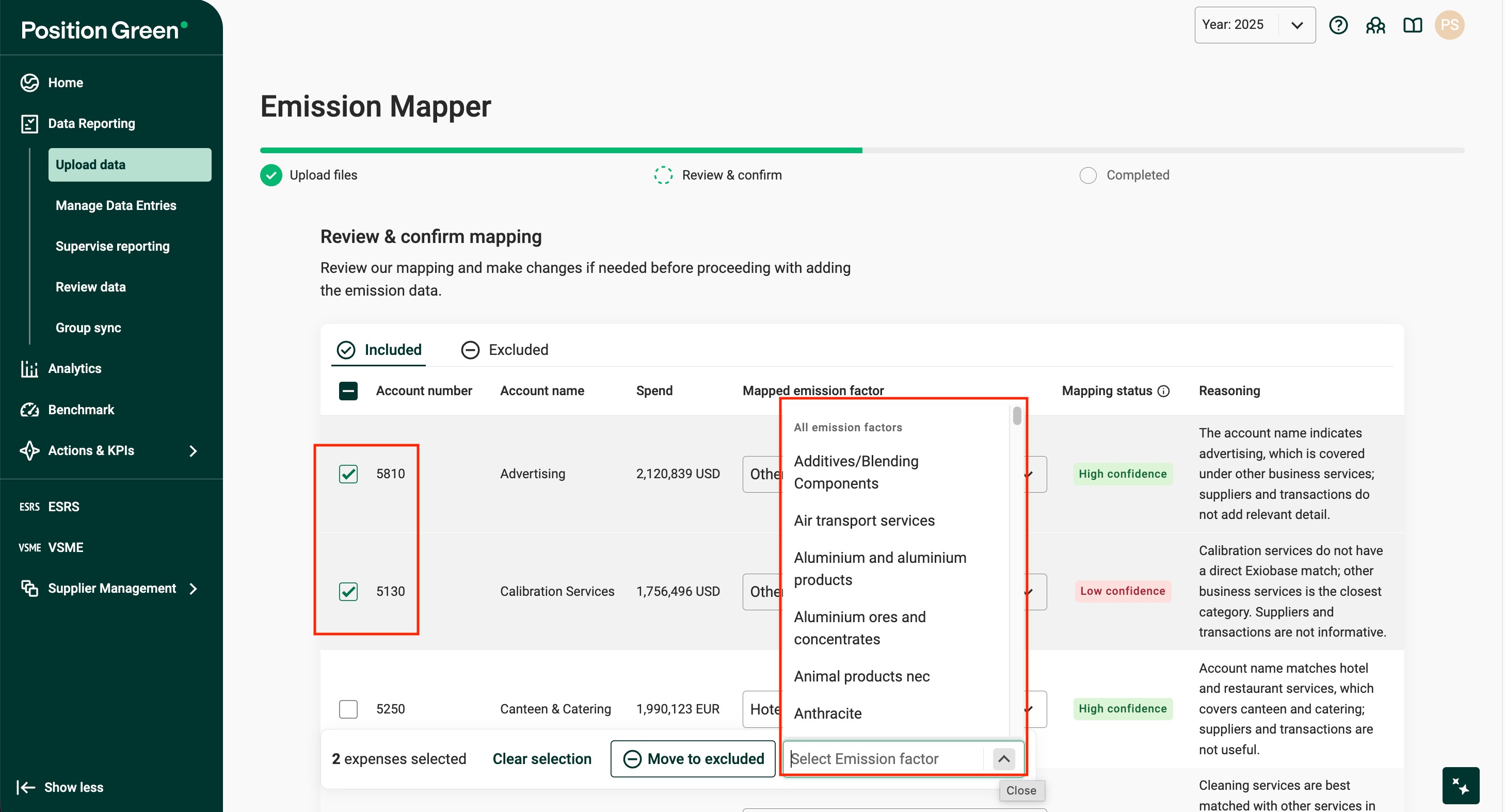
Zuordnungen können einzeln oder in großen Mengen aktualisiert werden.
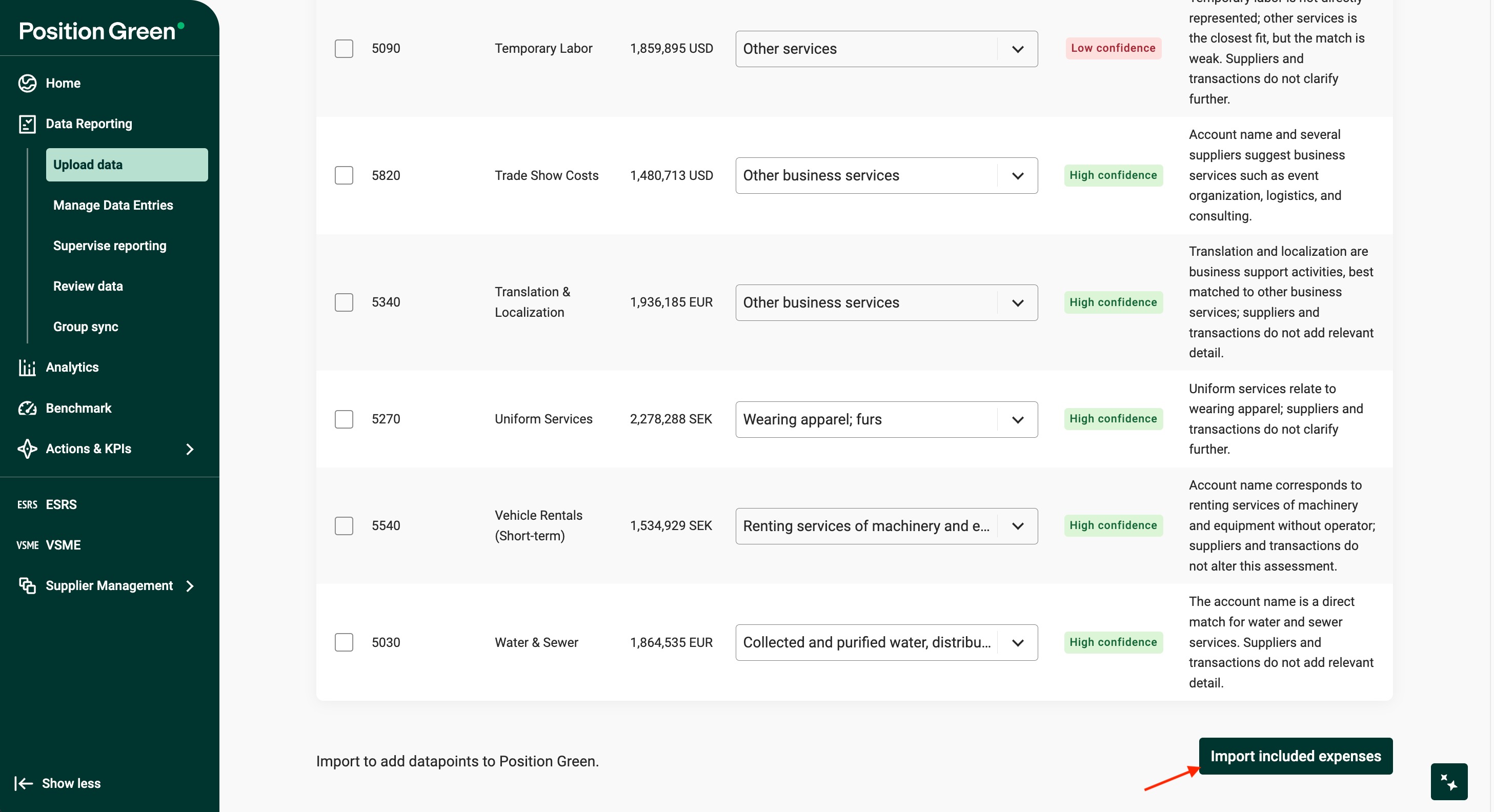
Nach der Prüfung können die im Angebot inbegriffenen Konten importiert werden.
Import und Ergebnisse
Nach der Bestätigung werden die Emissionen automatisch berechnet und zur Metrik hinzugefügt: Scope 3 – Kategorie 1: Gekaufte Waren und Dienstleistungen mit Emission Mapper
Aktualisierungen nach dem Import vornehmen
Es gibt zwei Möglichkeiten, nach dem Importieren von Daten Aktualisierungen vorzunehmen.
1. Direkt in der Metrik bearbeiten
Importierte Daten werden zur Metrik hinzugefügt: Scope 3 – Kategorie 1: Gekaufte Waren und Dienstleistungen mit Emission Mapper
Wenn Sie eine kleine Anzahl von Zuordnungen anpassen oder die Ergebnisse umfassender prüfen müssen, können Sie die Zuordnungen direkt in der Metrik-Ansicht bearbeiten. Die Verwendung kann nützlich sein, wenn zusätzliche Prüfer (die möglicherweise keinen Zugriff auf den Emission Mapper-Ablauf zum Hochladen von Emissionsfaktoren haben) Emissionsfaktoren prüfen oder anpassen müssen.
2. Eine aktualisierte Datei erneut importieren
Sie können auch eine aktualisierte Datei aus Ihrem Finanzsystem hochladen.
Zu den üblichen Aktualisierungsszenarien gehören:
Aktualisierung der Beträge für bestehende Konten (z. B. wenn die Finanzdaten endgültig festgelegt sind). Bestehende Zuordnungen bleiben unverändert erhalten, sofern sie nicht geändert werden.
Neue Konten hinzufügen. Neue Konten werden vom Emission Mapper verarbeitet und von KI kartiert, wenn sie in Scope 3, Kategorie 1 enthalten sind.
Zurücksetzen der Metrik (fortgeschritten)
Wenn Sie eine Zuordnung vollständig zurücksetzen oder von Grund auf neu starten müssen und über die entsprechenden Zugriffsrechte verfügen, können Sie die Metrik entfernen und neu generieren. Gehen Sie zu Datenerhebung → Dateneinträge verwalten, suchen Sie nach Scope 3 – Kategorie 1: Gekaufte Waren und Dienstleistungen mit Emissionskartierung und entfernen Sie diese. Gehen Sie dann zu Setup des Unternehmens → Erweitert → Registrierungen generieren, suchen Sie im Maßnahmenfilter nach derselben Metrik, wählen Sie die entsprechende Organisationseinheit aus und fügen Sie sie erneut hinzu. Ausführliche Leitfäden finden Sie in unseren Support-Artikeln zu Verwalten von Dateneinträgen und Registrierungen generieren. Wenn Sie keinen Zugang haben oder zusätzliche Unterstützung benötigen, wenden Sie sich bitte an Ihren Customer Success Manager.
Nutzung und Vereinbarung von KI
Der Emission Mapper verwendet KI-gestützte Kartierung, um passende Emissionsfaktoren vorzuschlagen.
Für die Verwendung dieser Funktion muss Ihr Unternehmen die geltenden KI-Bedingungen von Position Green als Teil Ihrer Kundenvereinbarung akzeptiert haben. Wenn Sie sich nicht sicher sind, ob dies auf Ihr Unternehmen zutrifft, wenden Sie sich bitte an Ihren Customer Success-Vertreter.
War dieser Artikel hilfreich?
Das ist großartig!
Vielen Dank für das Feedback
Leider konnten wir nicht helfen
Vielen Dank für das Feedback
Feedback gesendet
Wir wissen Ihre Bemühungen zu schätzen und werden versuchen, den Artikel zu korrigieren