INHALTSVERZEICHNIS
Was ist AutoReporting?
AutoReporting ist eine KI-gestützte Funktion, die Nutzer dabei unterstützt, Entwürfe für Antworten auf Datenpunkte der Nachhaltigkeit zu erstellen, wobei die Verwendung von zwei Hauptquellen erfolgt:
- Vom Kunden bereitgestellte Unterlagen, wie z. B. Strategien, Offenlegungen, Berichte, Bescheinigungen, Verfahren, Verträge und ähnliche Dokumente.
- Vom Kunden im Dateneingabe-Ablauf bereitgestellte Eingaben, wie beispielsweise manuelle Antworten, Notizen und Datenpunkte.
Das System analysiert diese Materialien und generiert von der KI vorgeschlagene Antworten, die der Nutzer verfeinern, genehmigen oder überschreiben kann, wobei er die volle Kontrolle behält.
AutoReporting beschleunigt die Dateneingabe und stellt gleichzeitig sicher, dass alle Ergebnisse transparent, nachvollziehbar und bearbeitbar bleiben.
Mehrsprachige automatische Berichterstellung wird unterstützt. Nutzer können Dokumente in ihrer Originalsprache hochladen, wobei die vom Unternehmen festgelegte Berichts-Sprache die Ausgabesprache der generierten Antworten bestimmt.
Wo und wie KI-Vorschläge ausgelöst werden können
AutoReporting kann auf verschiedenen Ebenen des Dateneingabe-Ablaufs ausgelöst werden, um unterschiedlichen Arbeitsweisen gerecht zu werden – von vollständigen Durchläufen bis hin zur gezielten Erstellung einzelner Berichte.
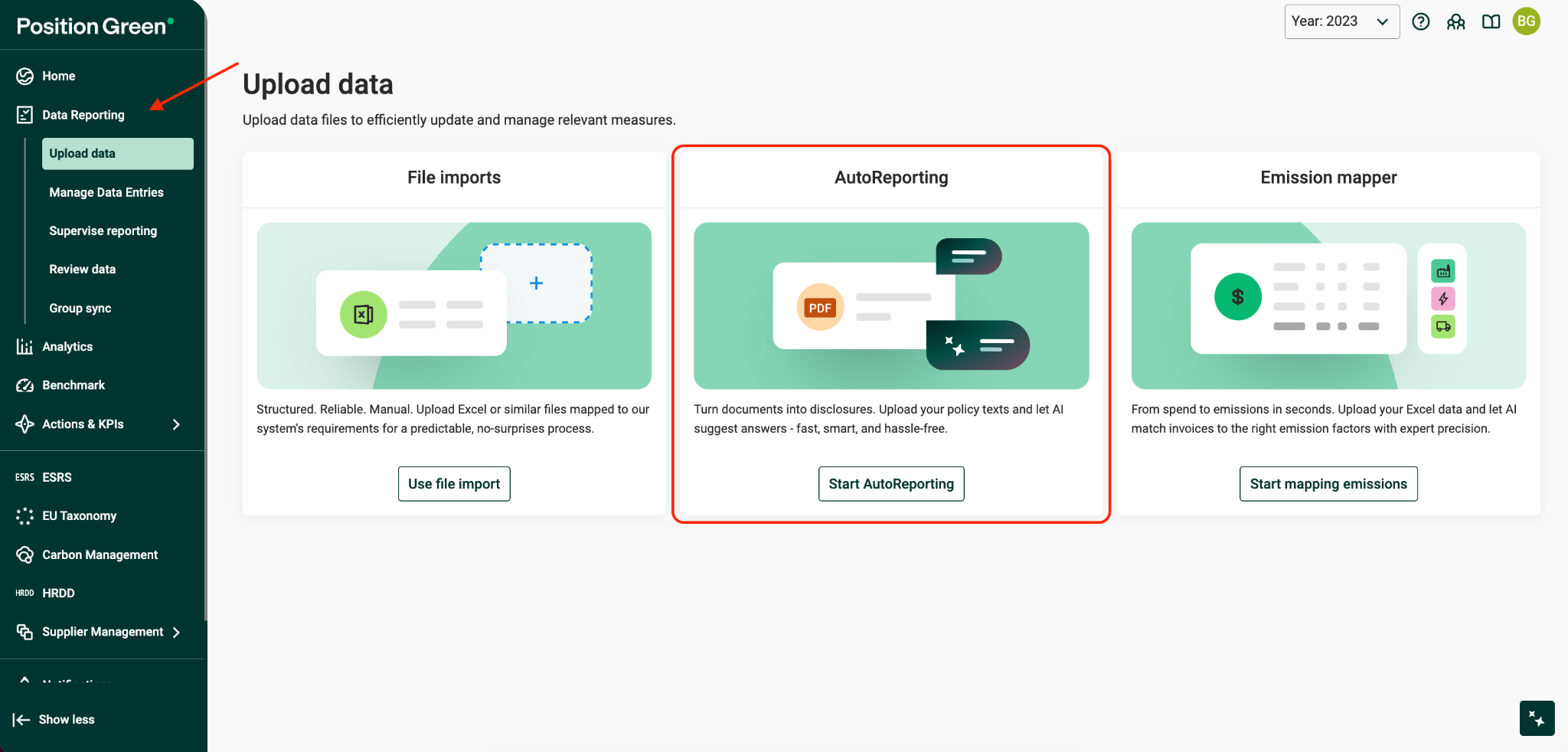
Daten hochladen Seite → Automatische Berichterstellung starten
Kurz gesagt: Die Nutzer laden zunächst Dokumente hoch. Das System verwendet diese Dokumente, um Antwortvorschläge zu erstellen.
Die Aktion „AutoReporting starten “ steht weiterhin für Nutzer zur Verfügung, die aus einer dokumentbasierten Perspektive beginnen möchten.
Ablauf:
- Wählen Sie „Daten Hochladen “ → „AutoReporting starten“
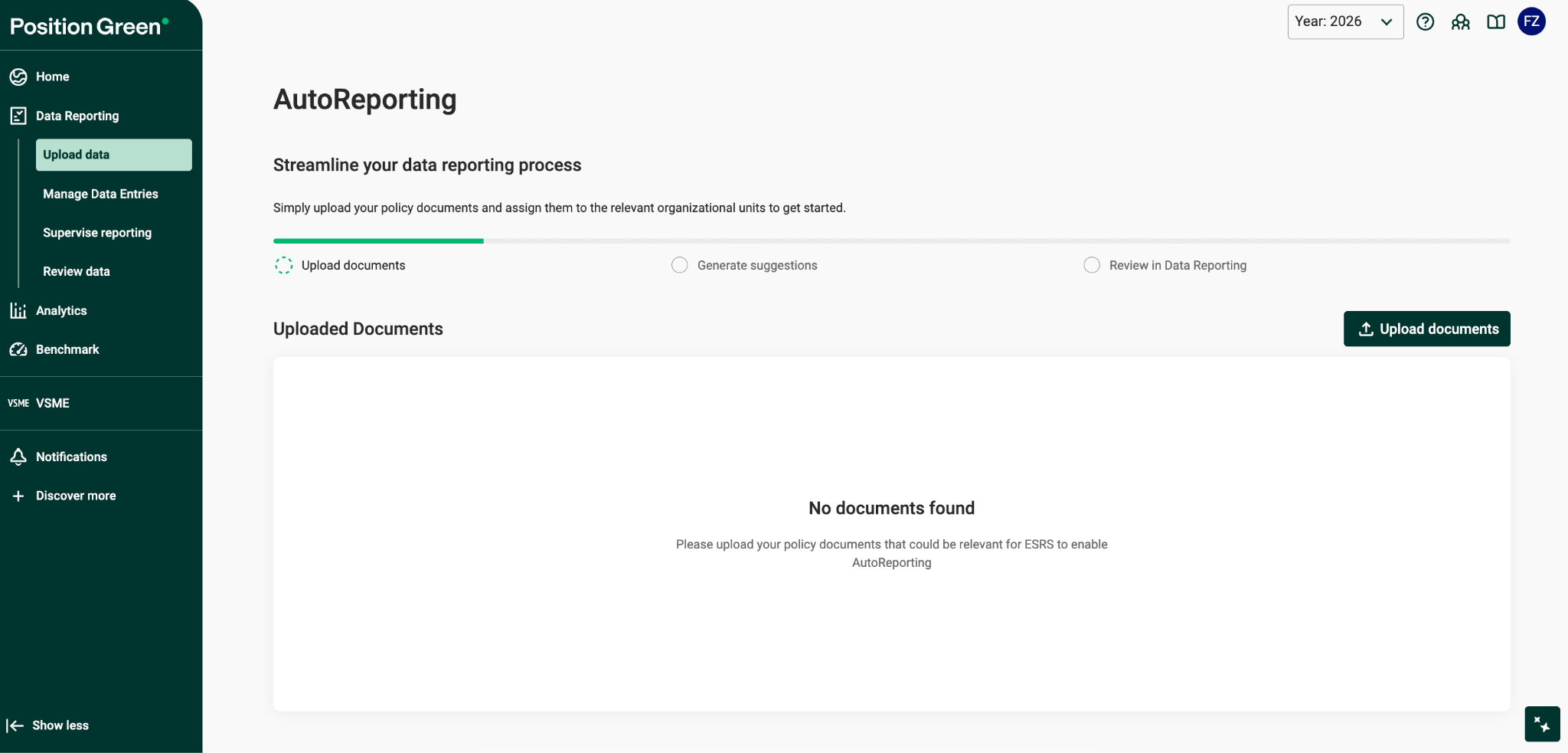
- Hochladen Sie Dokumente, indem Sie Dateien per Drag & Drop verschieben oder auswählen.
- Überprüfen Sie die Zuordnung der Organisationseinheiten.
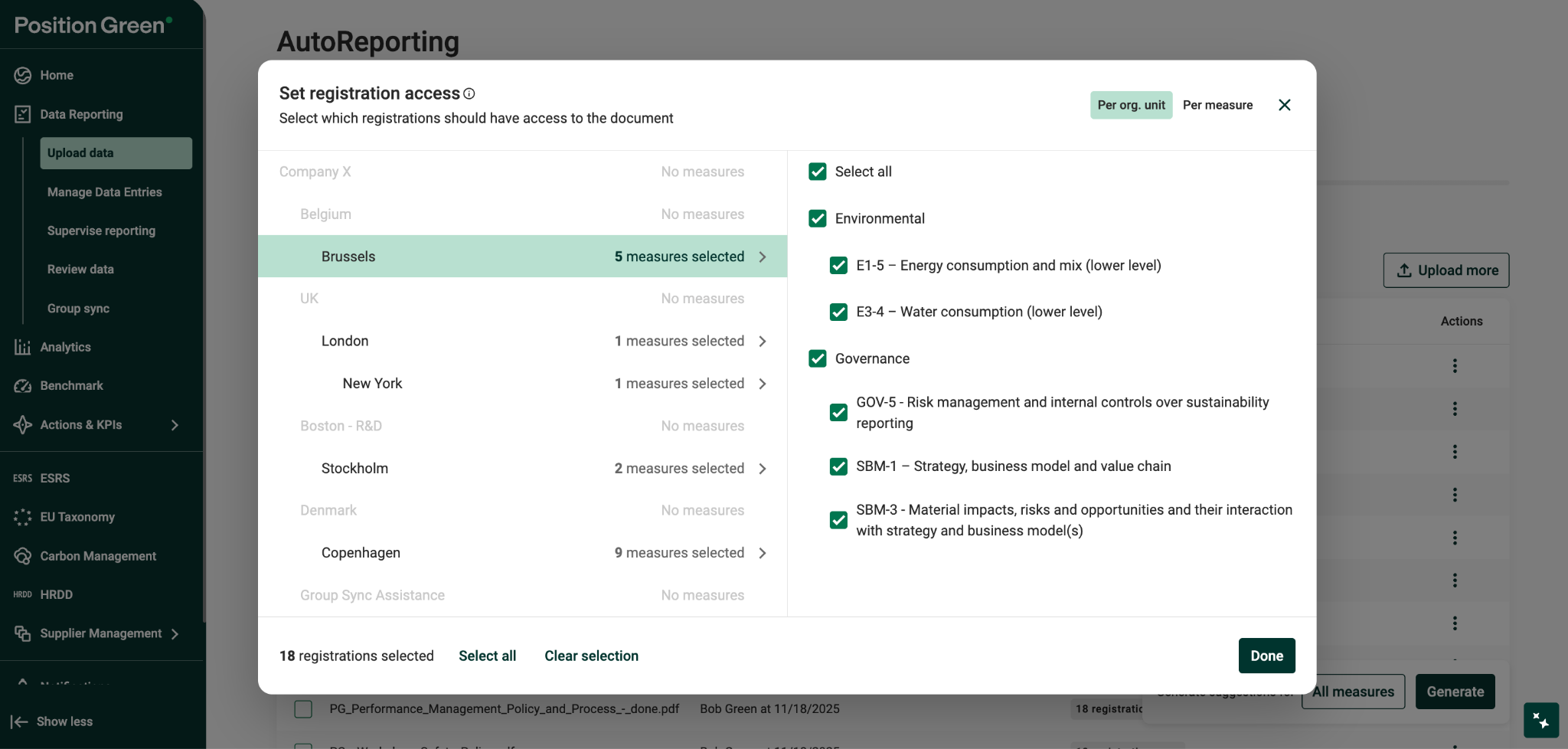
- Überprüfen Sie die Zuordnung der ESG-Metriken.
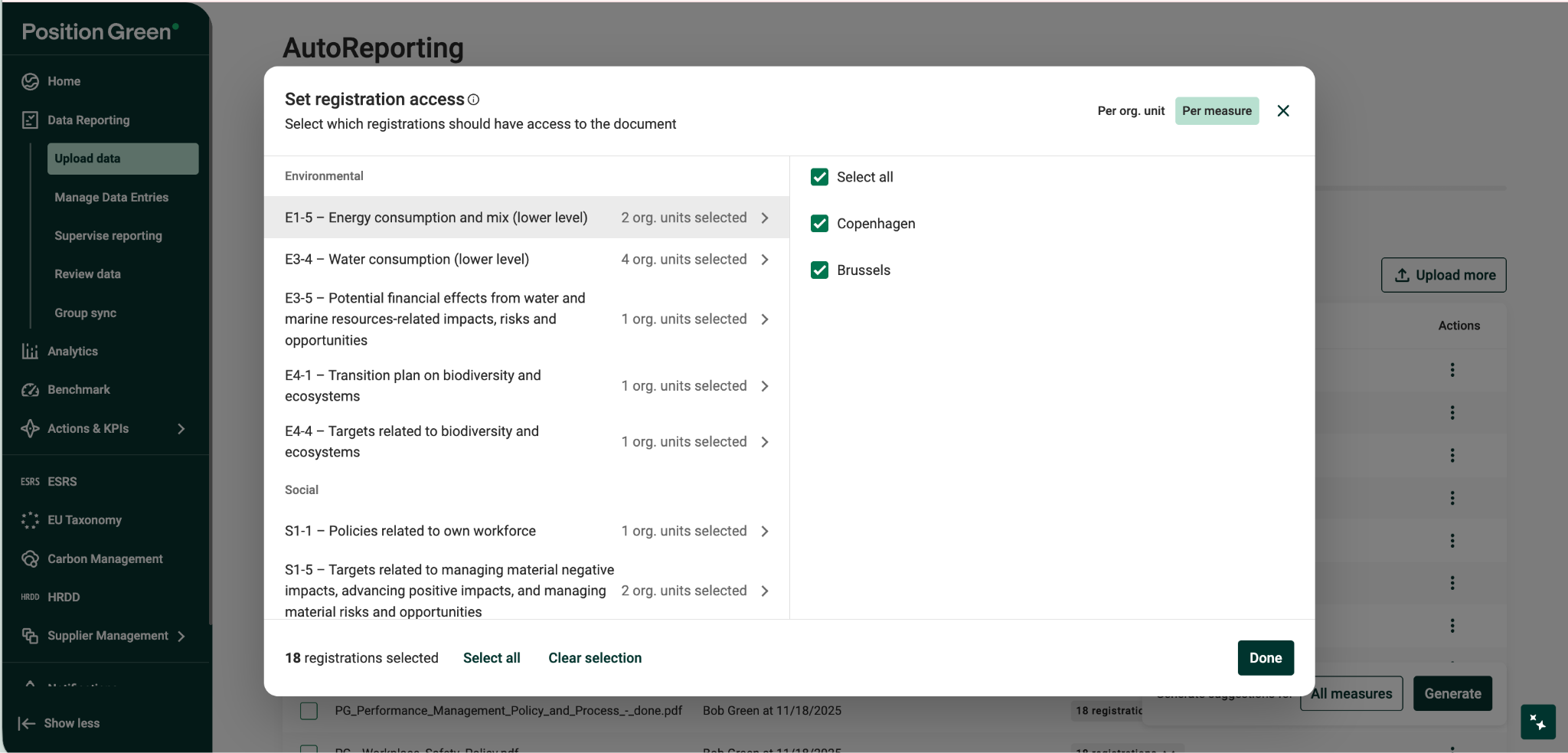
- Prüfen und wählen Sie die relevanten ESG-Aspekte aus, wie z. B. Umwelt, Soziales, Unternehmensführung und/oder spezifische Metriken.
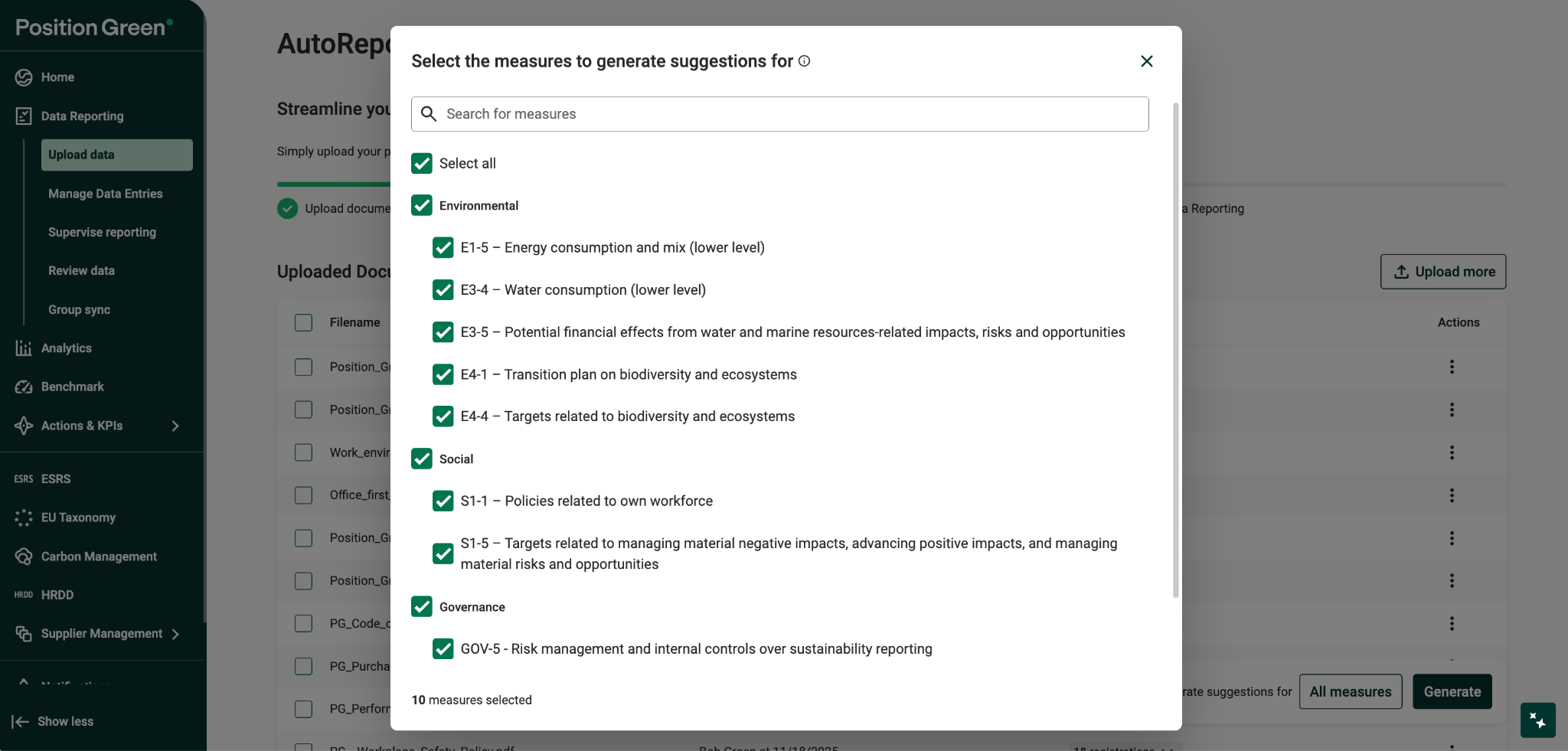
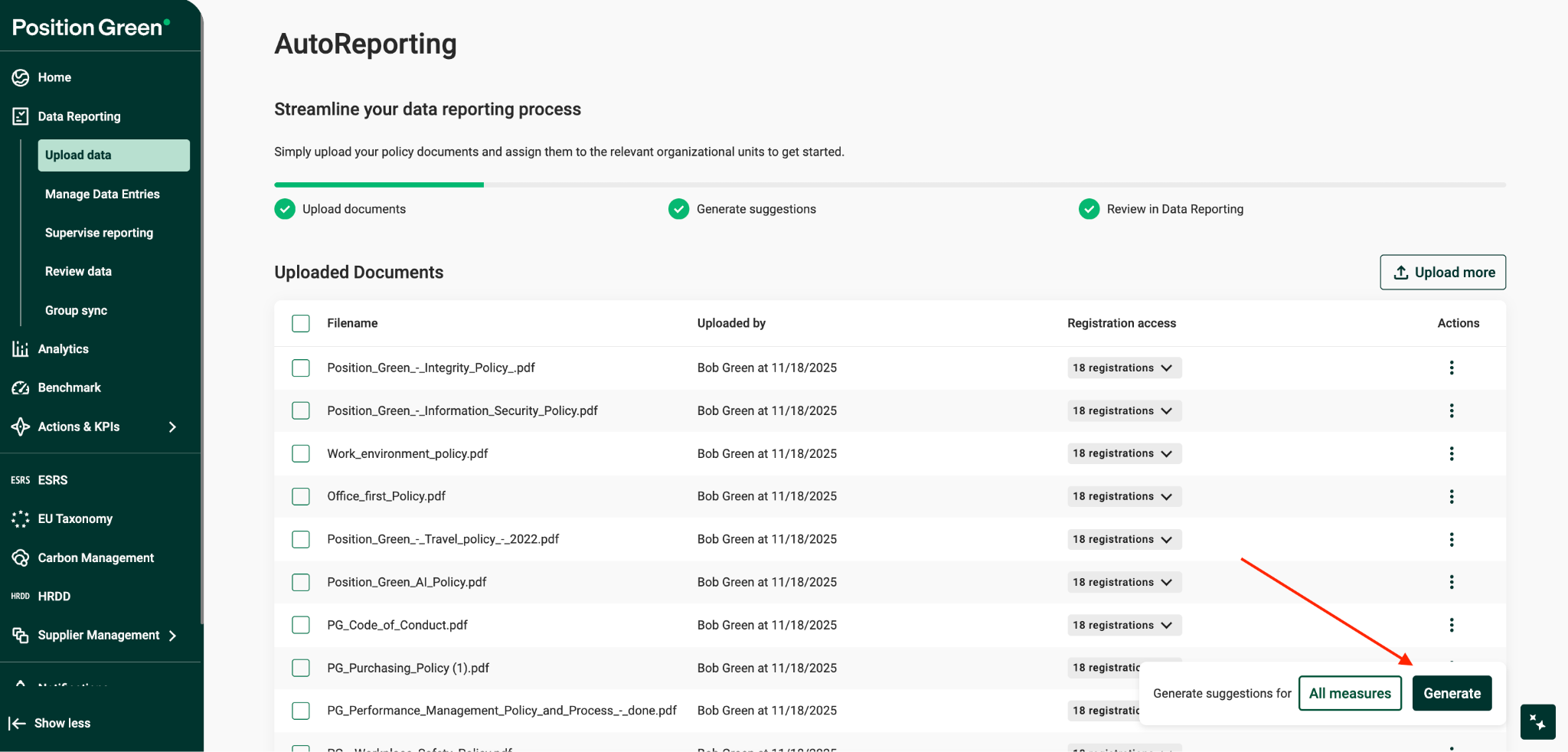
- Klicken Sie auf „Generieren“.
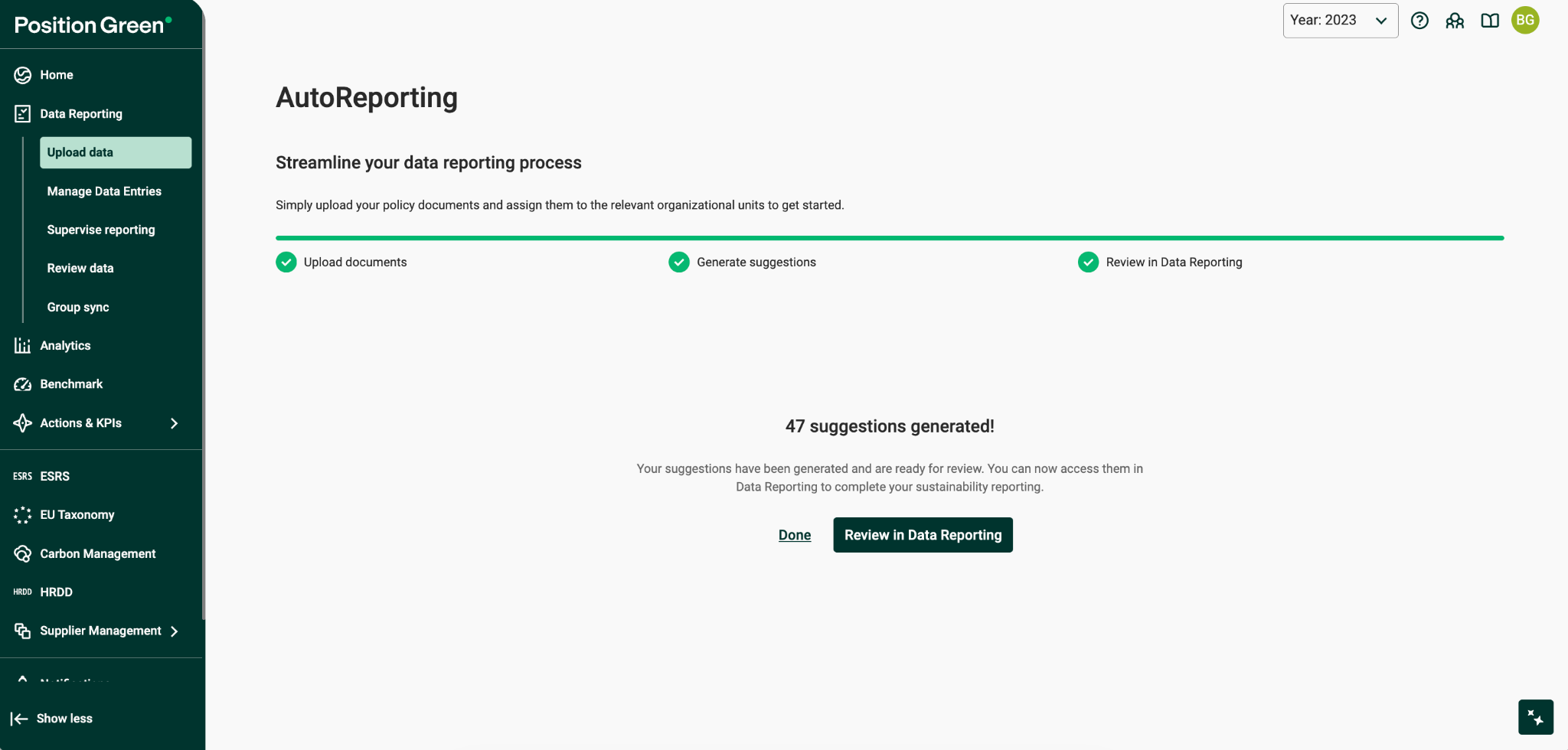
- Prüfen Sie die Vorschläge in der Ansicht „Datenerhebung“.
- Metriken und Datenpunkte mithilfe von KI-Vorschlägen finden.
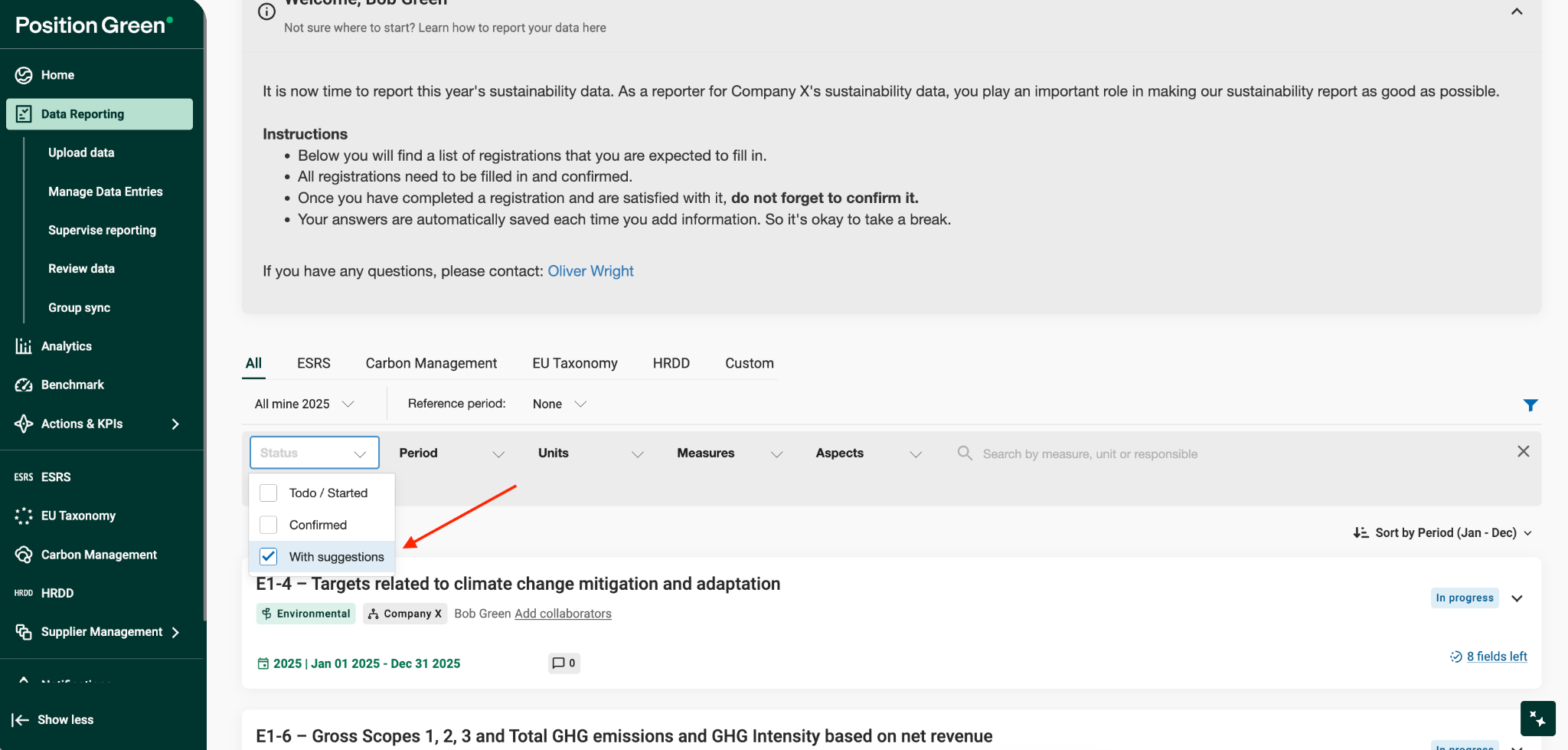
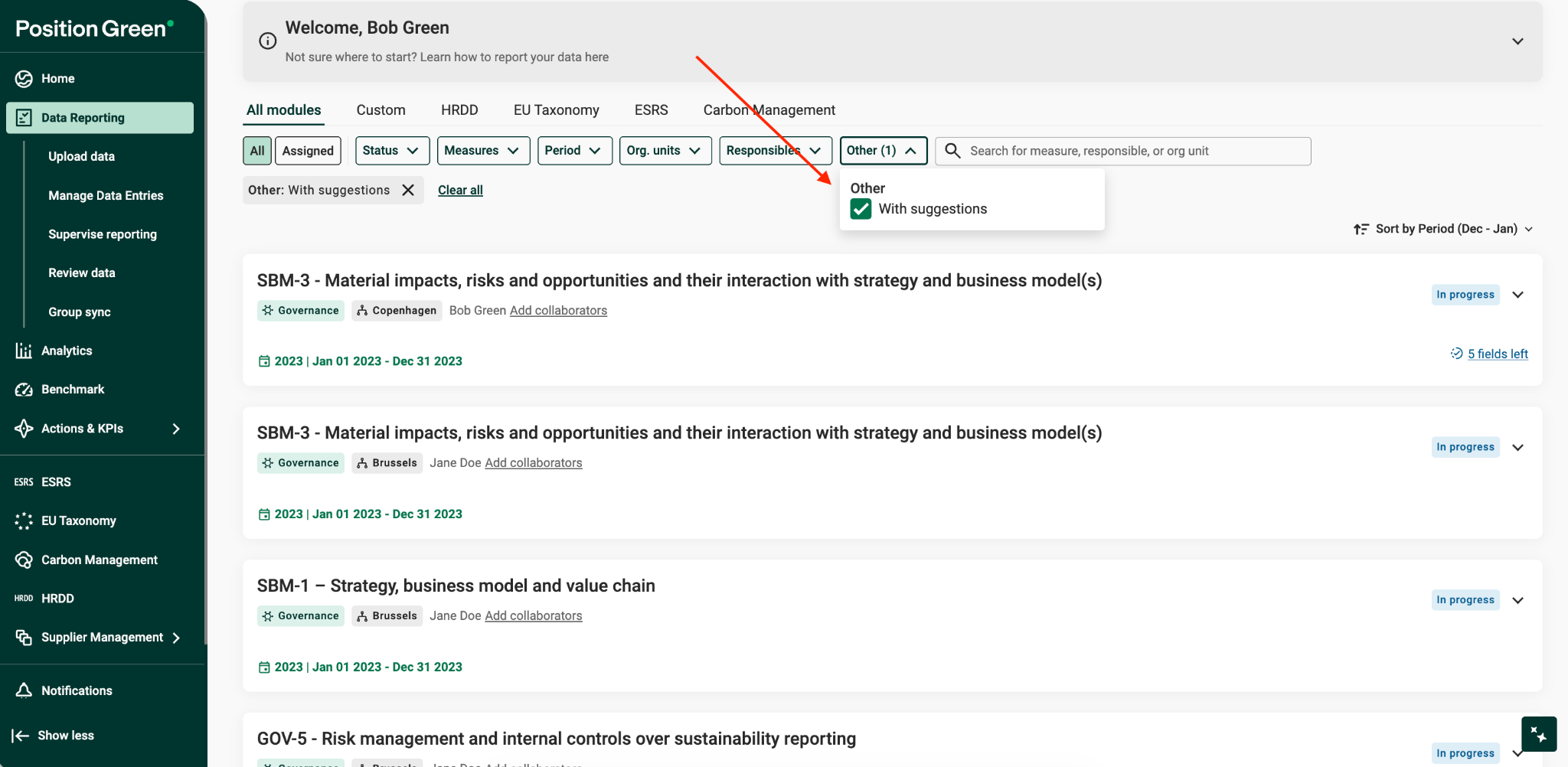
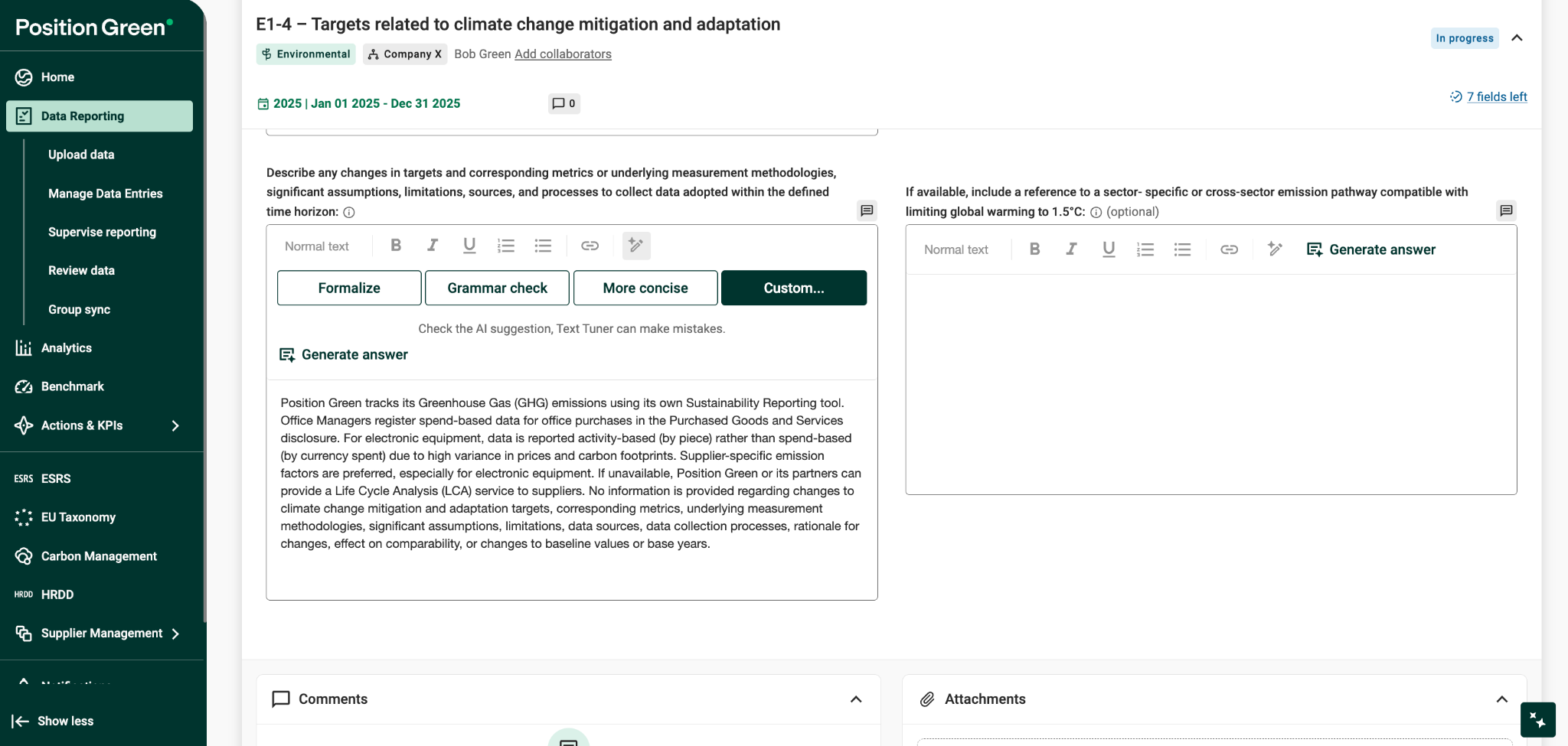
- Prüfung der von der KI vorgeschlagenen Antworten in der Ansicht „Datenerhebung“.
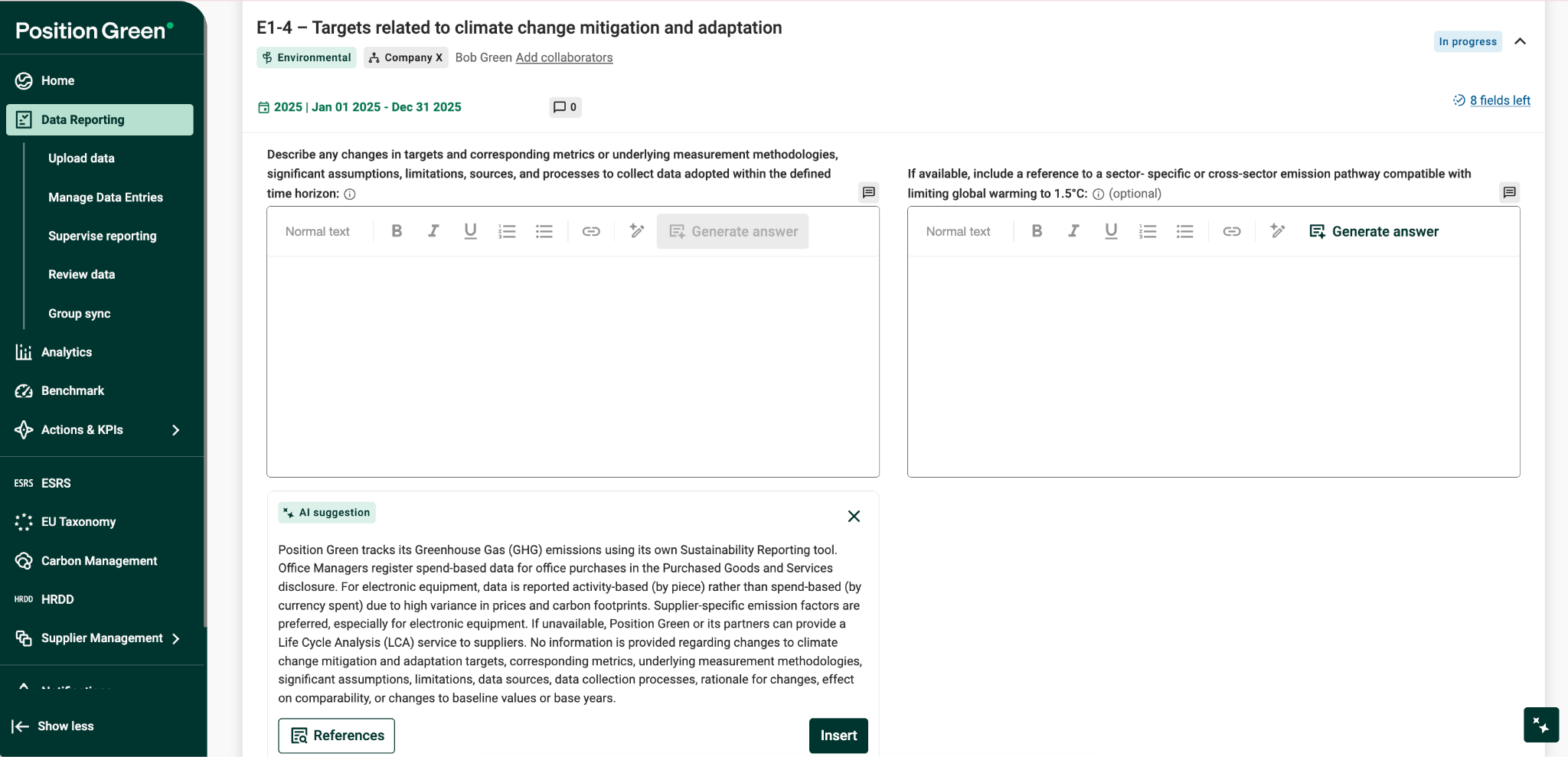
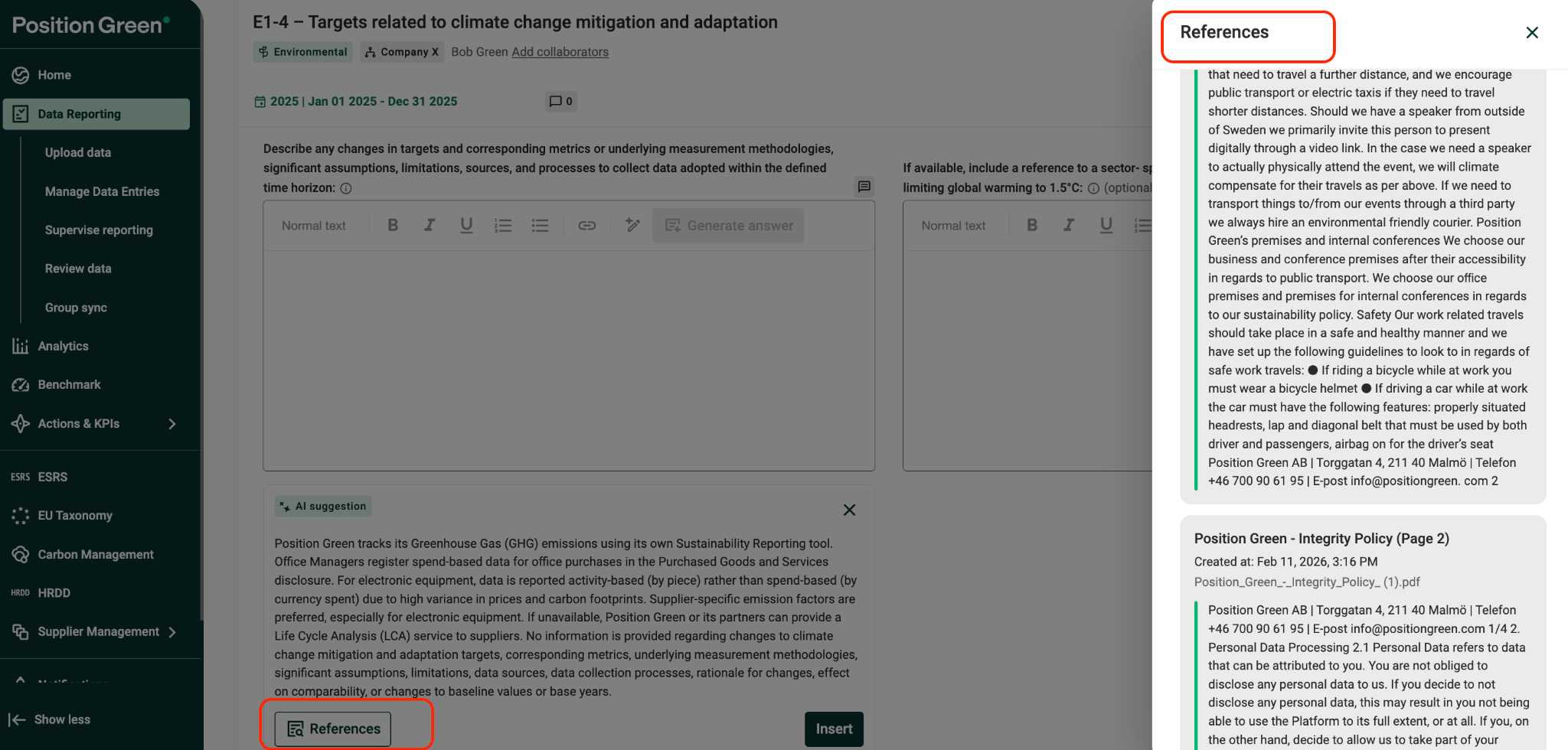
- Öffnen Sie die Verweise, um die Quelldokumente anzuzeigen.
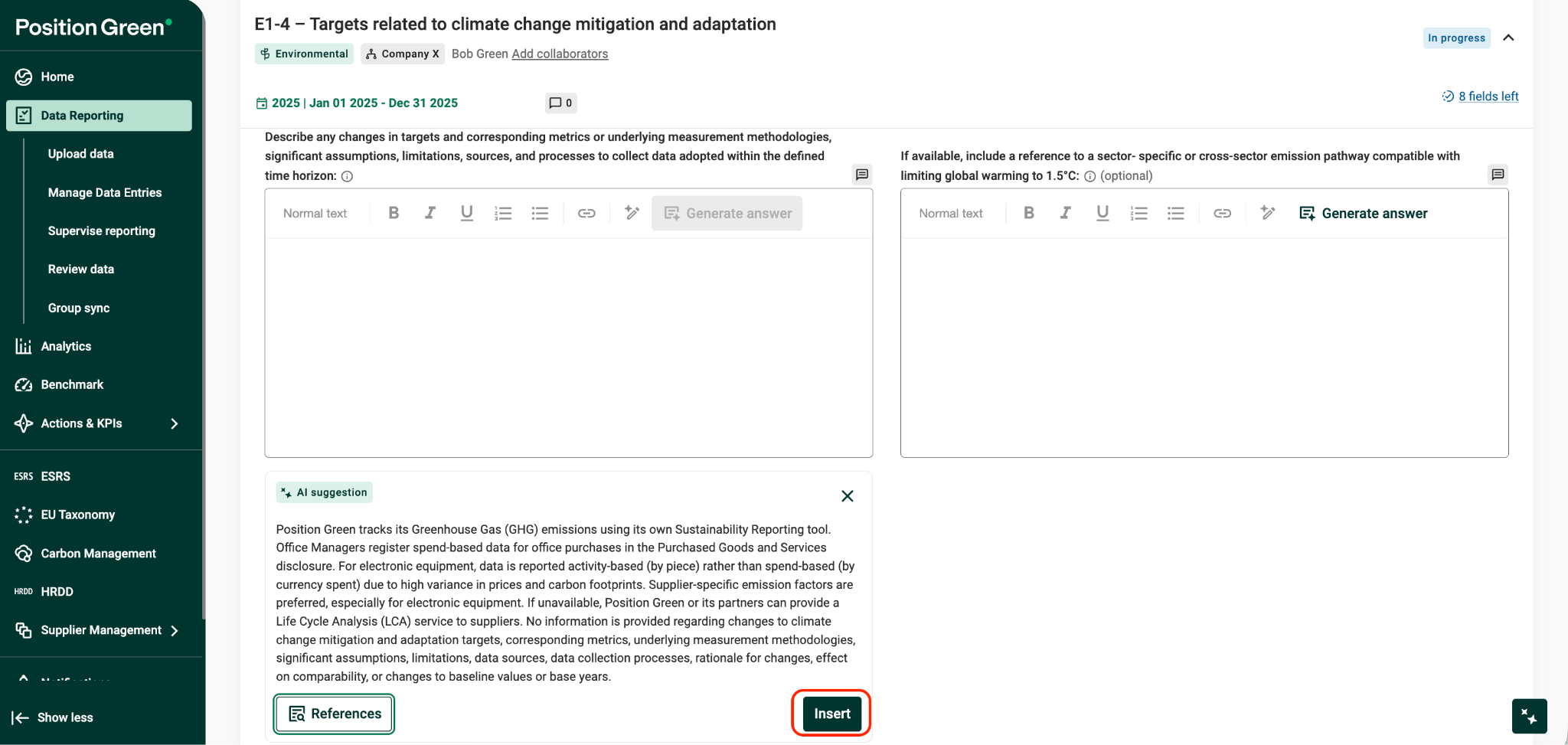
- AI-generierte Antworten einfügen und bearbeiten.
- Optional können Sie die Antworten mithilfe der Verwendung von Optionen wie „formalisieren“, „prägnant“, „Grammatik“ oder benutzerdefinierten Anweisungen anpassen.
Generierung auf Metrik-Ebene
Übersicht
AutoReporting unterstützt nun die Generierung auf Metrik-Ebene, sodass Nutzer KI-Vorschläge für eine bestimmte Gruppe verwandter Fragen auslösen können, beispielsweise für eine ESRS-Metrik wie E1 oder E5.
Definition:
Eine Metrik ist eine Gruppe zusammenhängender Fragen, wie beispielsweise ein ESRS-Block wie E5, „Ressourcenabfluss“.
Was ändert sich?
Bisher generierte AutoReporting Vorschläge für alle qualitativen Datenpunkte auf einmal.
Nun können Nutzer KI-Vorschläge für jede einzelne Metrik abrufen, was gezieltere und flexiblere Arbeitsabläufe ermöglicht.
Warum das Thema wichtig ist
Viele Kunden haben bereits teilweise fertige Berichte und benötigen KI-Unterstützung lediglich für:
- Eine bestimmte ESRS- oder VSME-Metrik.
- Eine Metrik, die neue Belege erfordert.
- Überprüfung oder Verbesserung bestehender manueller Antworten.
Die Generierung auf Metrik-Ebene reduziert unnötigen Nacharbeitsaufwand und richtet AutoReporting auf die tatsächlichen Berichtsabläufe aus.
Für wen ist das gedacht?
Dies richtet sich an Kunden, die:
- Verwendung der ESRS- und/oder VSME-Berichterstattung.
- Ich habe die Allgemeinen Geschäftsbedingungen für KI akzeptiert: &
- Bevorzugen Sie eine selektive KI-Unterstützung anstelle einer vollständigen Generierung.
So funktioniert es
Nutzer können:
- Hochladen Sie die erforderlichen Unterlagen.
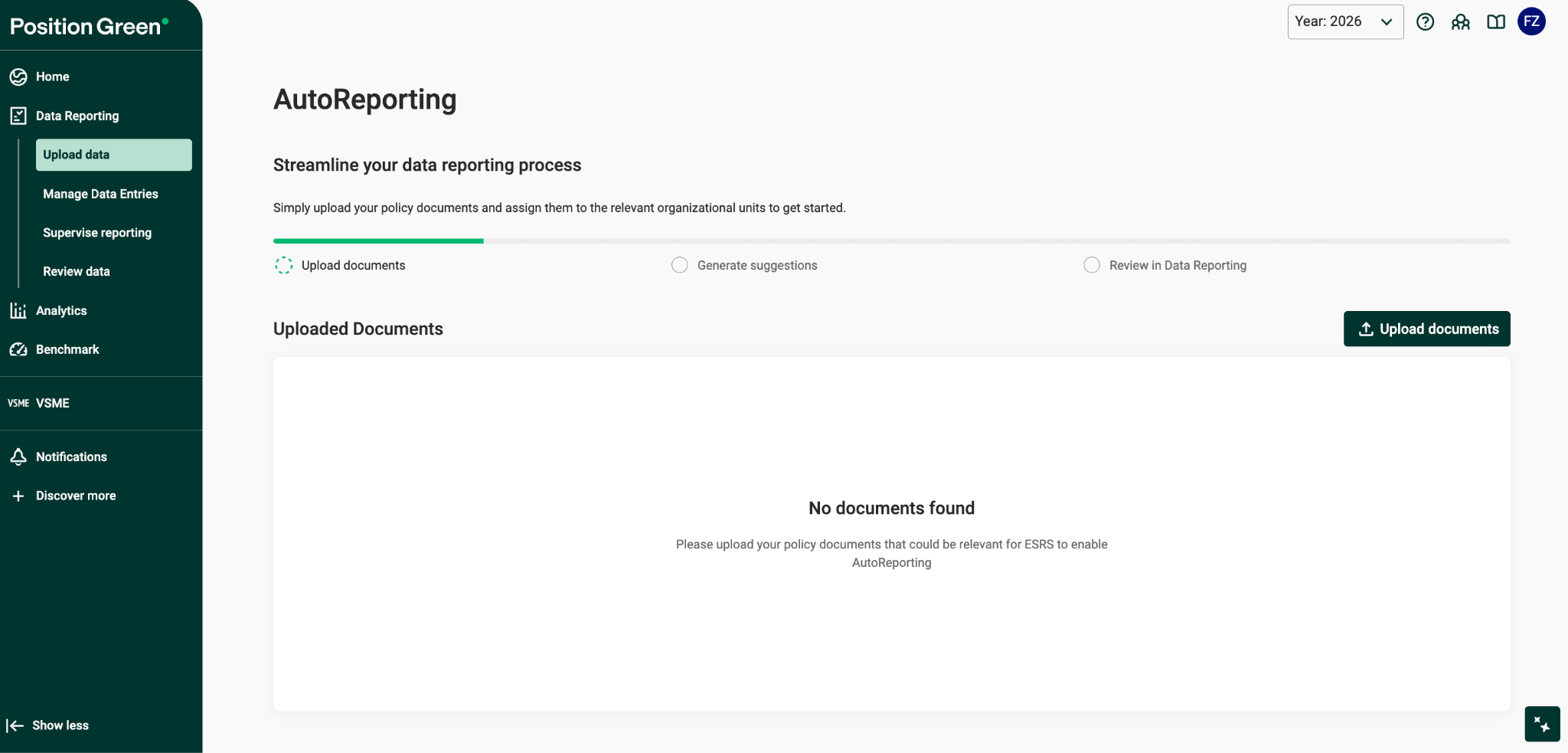
- Ordnen Sie die Dokumente den entsprechenden Organisationen und Metriken zu.
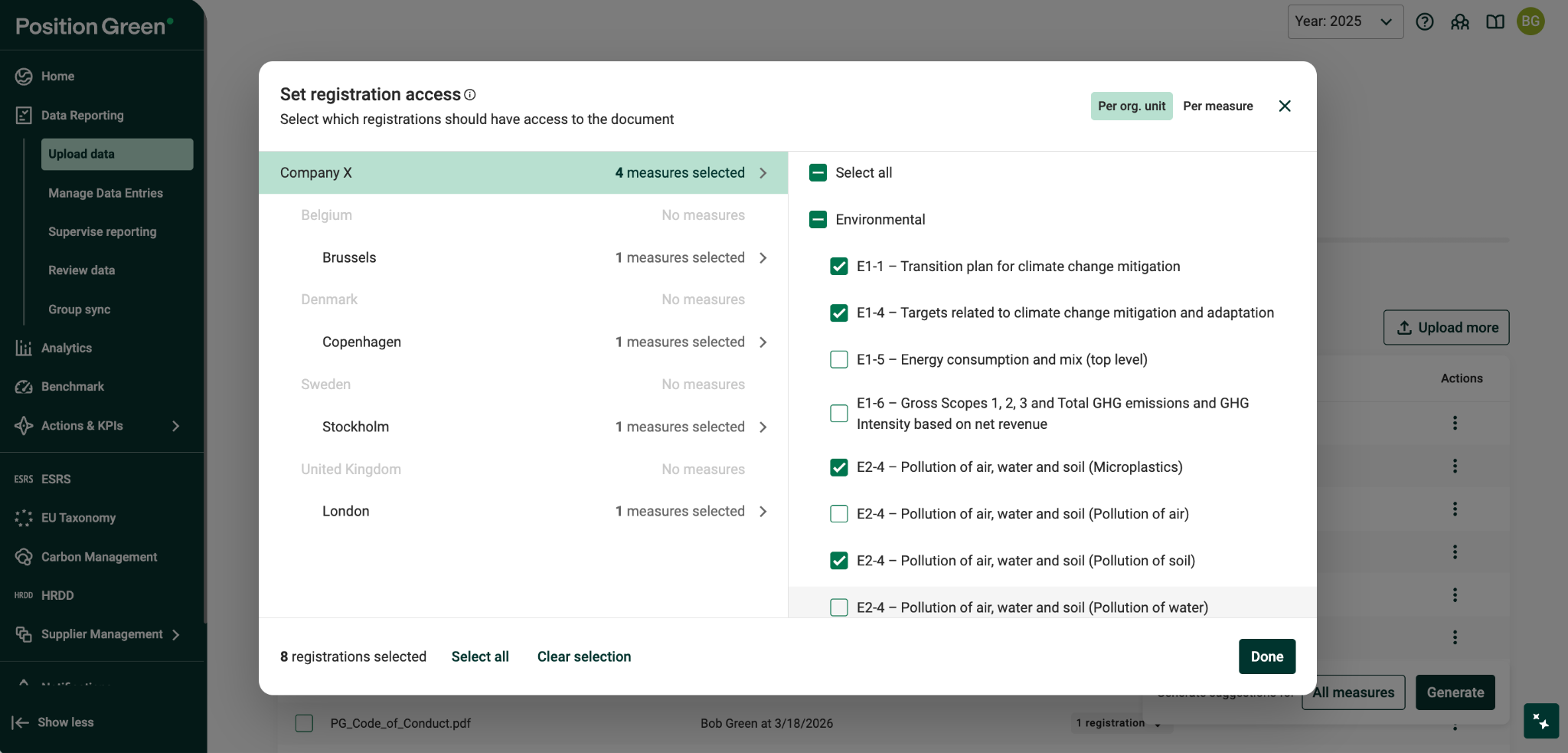
- Wählen Sie die Metriken aus, für die KI-Vorschläge generiert werden sollen.
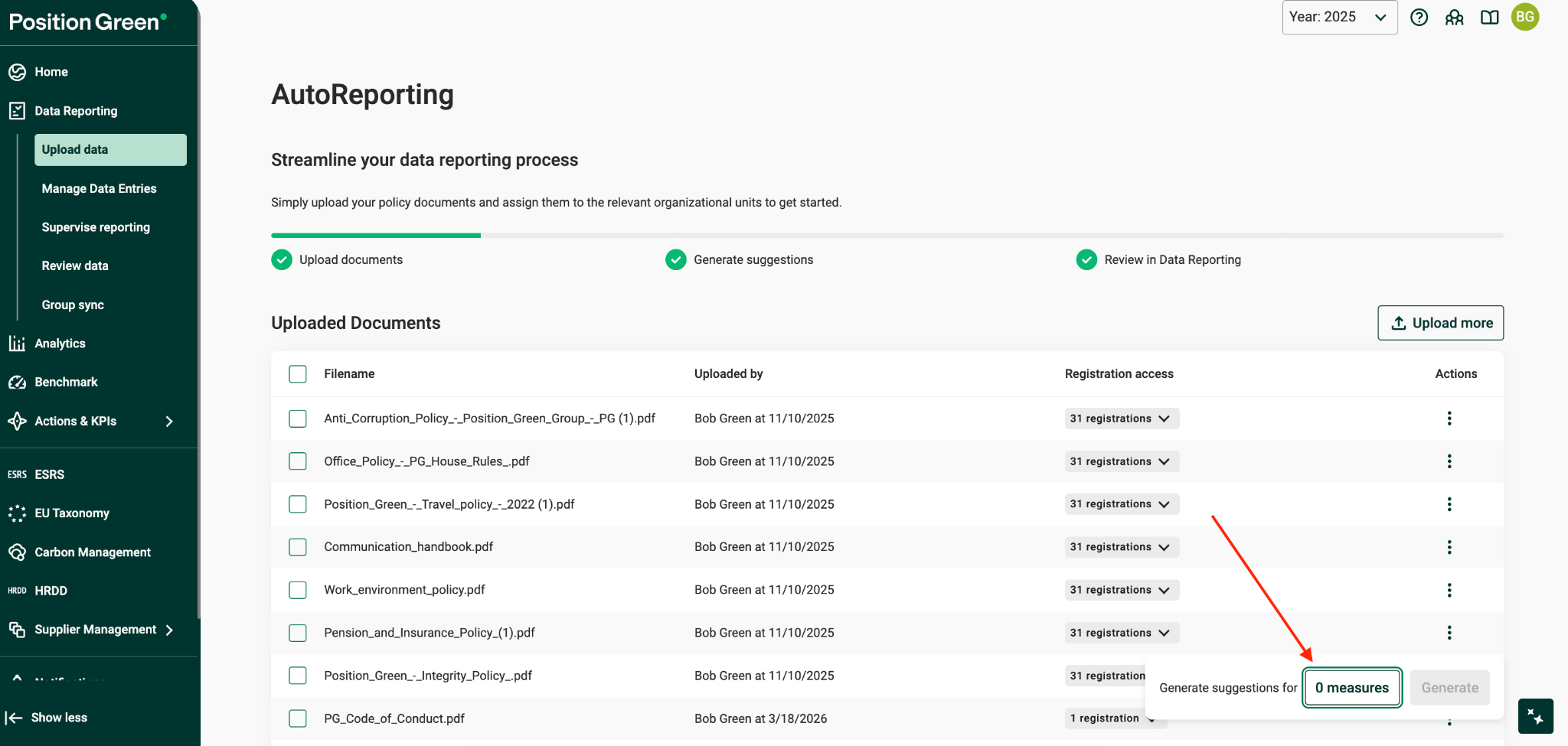
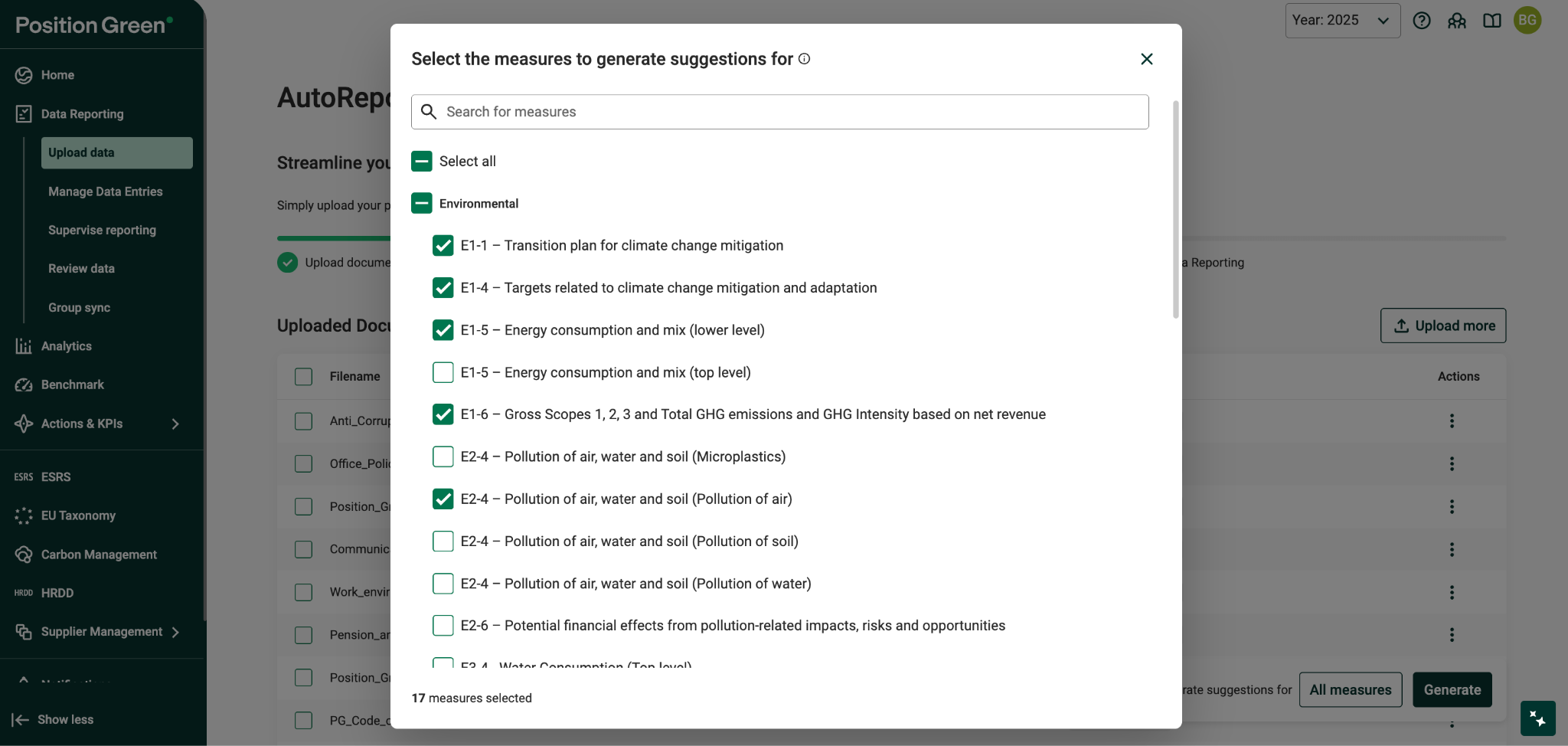
- Auslöser: Generieren Sie KI-Vorschläge auf Metrik-Ebene.
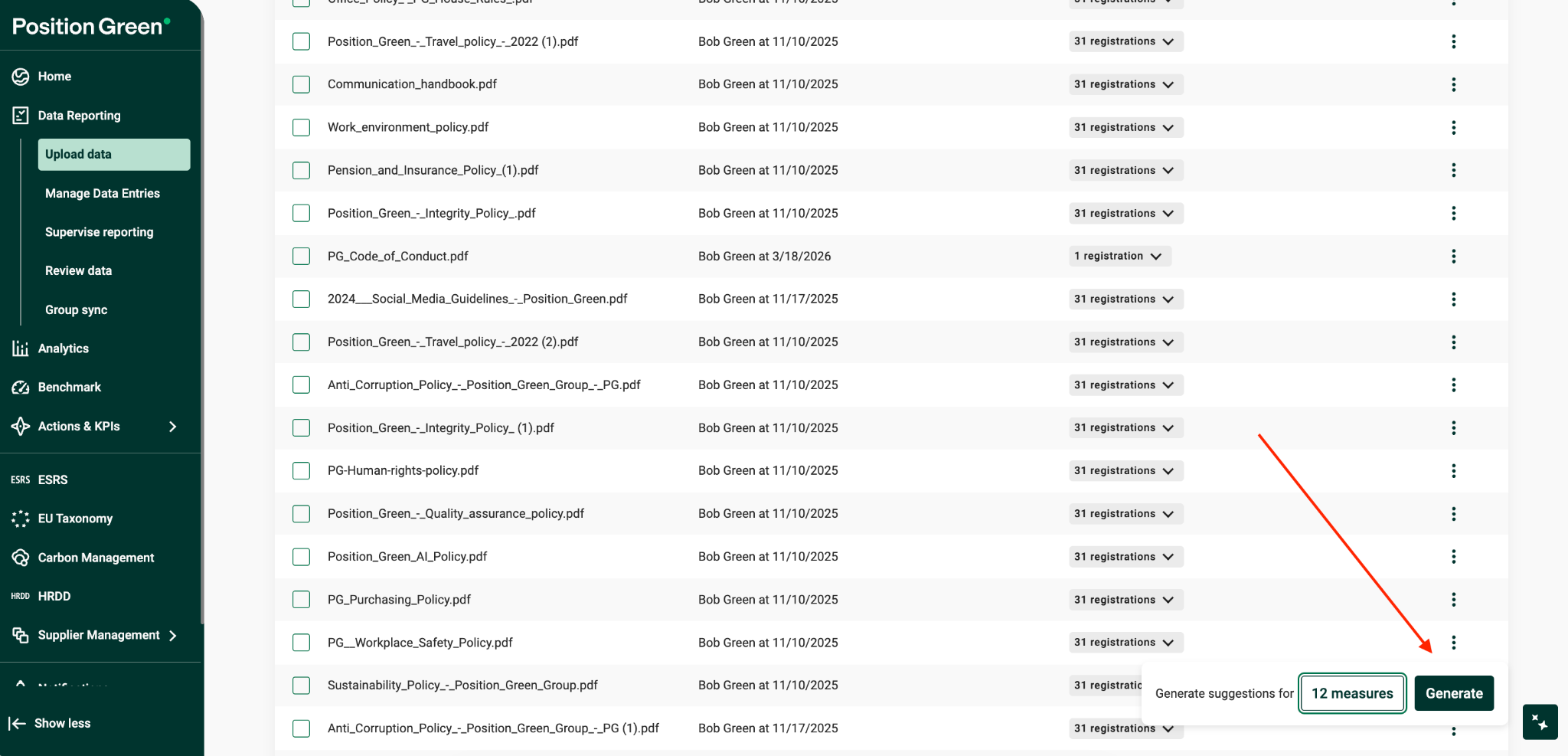
Wo ist es zu finden?
Der Trigger „Generate“ ist verfügbar:
- Auf der Seite „Hochladen von Daten “.
- Auf Metrik-Ebene innerhalb des AutoReporting-Ablaufs.
Was bleibt gleich
- Der allgemeine Dateneingabe-Ablauf für ESRS/VSME bleibt unverändert.
- Es werden keine Kundendaten erneut gemeldet.
- Es werden keine gemeldeten Daten automatisch geändert.
Erstellung auf Datenpunktebene
Übersicht
Die Generierung auf Datenpunktebene, auch als „Sniper-Modus“ bezeichnet, ermöglicht es Nutzern, KI-Vorschläge auf der detailliertesten Ebene zu generieren: für eine einzelne Frage, einen einzelnen Datenpunkt oder eine einzelne Steuerung.
Das Problem, das es löst
Einige Nutzer:
- Die meisten Datenpunkte werden bereits manuell erfasst.
- Ich benötige KI-Unterstützung nur für einen bestimmten Datenpunkt.
- Ich möchte ihre Antwort mit einem Vorschlag der KI vergleichen.
- Es müssen neue Dokumente für einen Datenpunkt hochgeladen und neu generiert werden.
Was ändert sich?
Nutzer können nun Vorschläge der KI generieren:
- Pro einzelnen Datenpunkt/Kontrollgruppe, d. h. pro einzelne Frage.
- Beschränkt auf Rich-Text-Antworten, auch als Steuerelemente bezeichnet.
Wichtige Nutzerabläufe
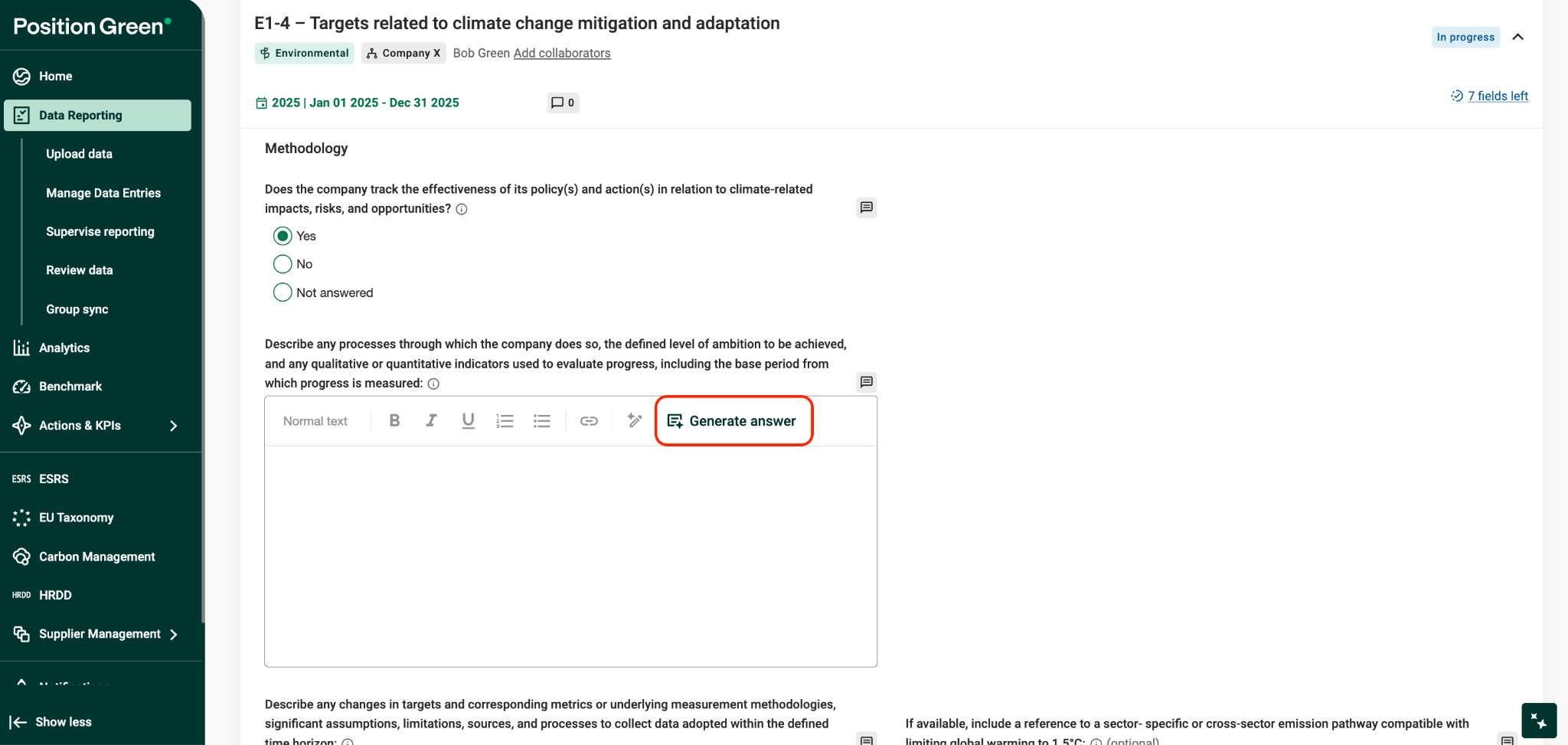
1. KI-Vorschlag für einen einzelnen Datenpunkt generieren
- Auslöser: Antwort direkt aus der Datenpunktansicht generieren.
- Rufen Sie die Aktion über die Schaltfläche neben der Frage auf.
2. Belege im Kontext hochladen
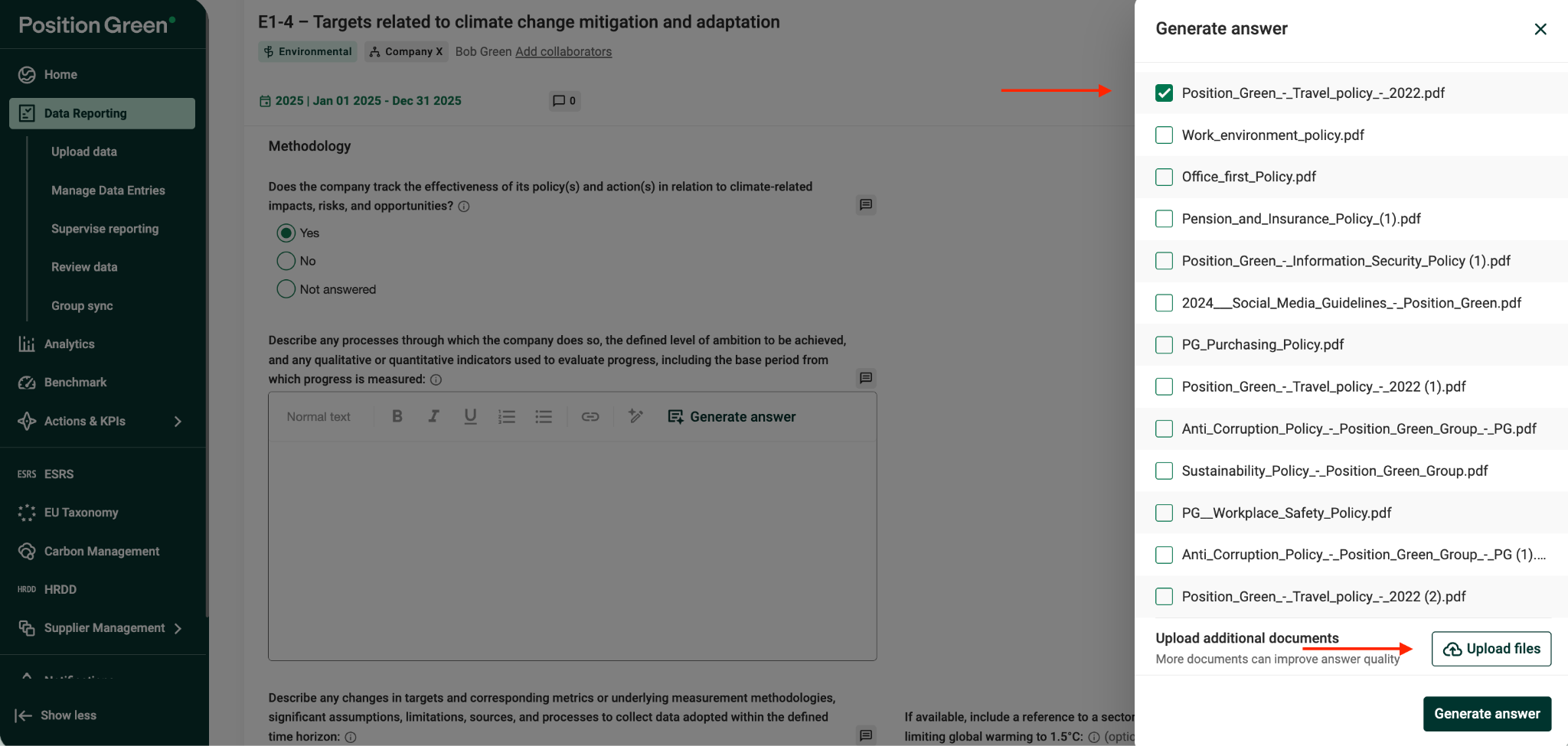
- Wählen Sie bereits hochgeladene und zugeordnete Dokumente aus oder laden Sie neue Dokumente direkt in der Datenpunktansicht hoch.
- Sie müssen den aktuellen Arbeitsablauf nicht verlassen.
3. Trigger-Generierung aus Dokumenten
Nutzer können Vorschläge erstellen:
- Unmittelbar nach dem Hochladen eines Dokuments.
- Nachdem die Antwort generiert wurde, können Nutzer die von der KI vorgeschlagene Antwort prüfen und einfügen.
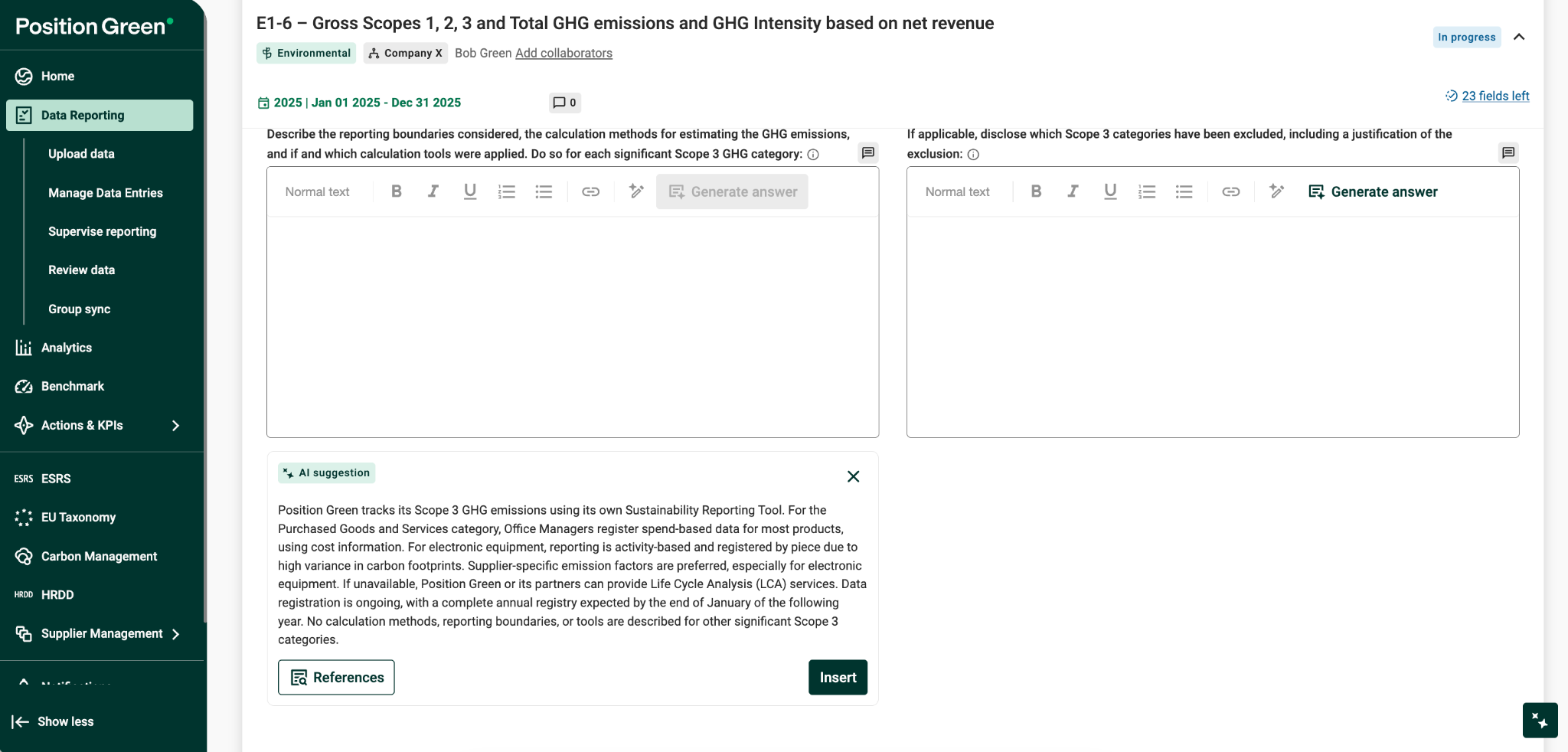
Geltungsbereich und Einschränkungen
Definition der Granularität:
Datenpunkt/Kontrolle bezeichnet eine einzelne Frage innerhalb einer Metrik.
Unterstützte vorhandene Antworten:
- Die KI kann Vorschläge generieren, auch wenn bereits eine manuelle Antwort vorliegt.
- Die KI bezieht vorhandene Antworten ein, um Kontinuität zu gewährleisten.
Hinweise zur Dokumentenverwaltung
- Doppelte Dateien werden automatisch erkannt.
- Falls die Datei bereits vorhanden ist:
- Der Nutzer wird benachrichtigt.
- Der Nutzer kann wählen, ob er es dem aktuellen Kontext zuordnen möchte.
Hinweise zur Bedienung
- Verfügbar für ESRS- und VSME-Kunden.
- Keine Auswirkungen auf die gemeldeten Daten.
- Eine erneute Dateneingabe ist nicht erforderlich.
- Ermöglicht eine feinere Granularität, ohne die Dateneingabe zu verändern.
Kernkompetenzen
Transparenz bei KI und Wiederverwendung von Logik
Wenn ein Nutzer bereits eine manuell verfasste Antwort hat, dann:
- nutzt es wieder und lässt es in neue Vorschläge einfließen.
- Sichert das institutionelle Wissen.
- Reduziert Wiederholungsschleifen.
Transparenz und lückenlose Rückverfolgbarkeit
Jeder KI-Vorschlag ist inbegriffen:
- Direkte Verweise auf Quelldokumente.
- Eine Schaltfläche „Referenz“, auf der der Name des Dokuments und der Abschnitt angezeigt werden.
Häufig gestellte Fragen
F: Was genau passiert, wenn ein Kunde seine Daten hochlädt?
- Wenn Dokumente hochgeladen werden, werden sie in Position Green verarbeitet und indexiert.
- Die AutoReporting-Engine analysiert anschließend den Inhalt dieser Dokumente und verwendet ihn, um Antwortvorschläge für relevante ESRS- oder VSME-Fragen zu generieren.
- Jeder Entwurf enthält Angaben zur Rückverfolgbarkeit, beispielsweise Quellenangaben oder Verweise, aus denen hervorgeht, welche Dokumente und Abschnitte verwendet wurden.
F: Werden die vorgeschlagenen Antworten automatisch in den Metriken angezeigt?
- Ja. Die Vorschläge werden in der Dateneingabe angezeigt.
- Nutzer können die Vorschläge filtern, um schnell zu sehen, was AutoReporting bereits erledigt hat.
- Der Nutzer kann diese Vorschläge prüfen, bearbeiten oder in das Antwortfeld von ESRS/VSME einfügen.
- Die Dateneingabe überschreibt gemeldete Antworten nicht und füllt sie auch nicht automatisch aus.
F: Ist AutoReporting im Angebot inbegriffen?
- Ja. AutoReporting ist kostenlos und im Standardangebot inbegriffen.
F: Muss der Kunde die KI-Funktion aktiviert haben?
- Ja. Für die automatische Berichterstellung muss die KI für den Kunden aktiviert sein.
F: Hat jede Rolle Zugriff auf AutoReporting?
- Nur Controller*innen können die automatische Berichterstellung starten und die entsprechenden Dokumente hochladen.
- Nachdem Vorschläge generiert wurden, können alle betroffenen Nutzer diese Vorschläge in ihren Registrierungen unter „Datenerhebung“ einsehen.
War dieser Artikel hilfreich?
Das ist großartig!
Vielen Dank für das Feedback
Leider konnten wir nicht helfen
Vielen Dank für das Feedback
Feedback gesendet
Wir wissen Ihre Bemühungen zu schätzen und werden versuchen, den Artikel zu korrigieren